


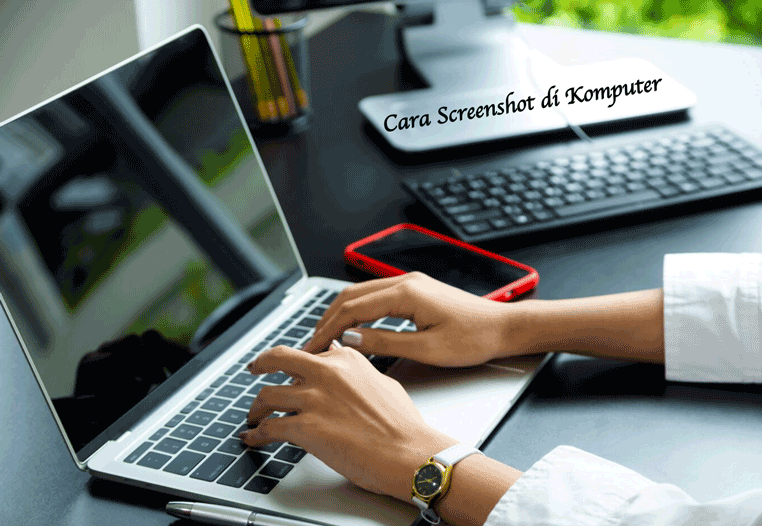
Dalam era digital saat ini, screenshot menjadi alat penting dalam berbagai situasi, baik untuk dokumentasi, komunikasi, atau pembelajaran. Namun, banyak pengguna masih bingung bagaimana cara mengambil dan menyimpan screenshot dengan benar. Tidak hanya itu, penulisan atau penjelasan terkait screenshot juga sering kali tidak efisien atau kurang jelas. Hal ini bisa memengaruhi produktivitas dan pemahaman informasi yang disampaikan. Oleh karena itu, memahami cara penulisan screenshot yang benar sangat penting, terutama bagi mereka yang sering menggunakan screenshot dalam pekerjaan sehari-hari.

Cara penulisan screenshot yang benar tidak hanya melibatkan teknik pengambilan gambar, tetapi juga bagaimana menulis penjelasan atau keterangan yang sesuai dengan konteks. Dengan penulisan yang tepat, hasil screenshot dapat lebih mudah dipahami oleh penerima pesan, baik itu rekan kerja, teman, atau pengguna lainnya. Selain itu, penulisan yang rapi dan terstruktur juga membantu dalam dokumentasi yang lebih profesional dan mudah diakses.
Ketika kita membahas cara penulisan screenshot yang benar, kita perlu mempertimbangkan beberapa aspek seperti format penyimpanan, penjelasan singkat, dan kejelasan visual. Dengan memperhatikan hal-hal ini, pengguna bisa memastikan bahwa setiap screenshot yang diambil memiliki makna dan tujuan yang jelas. Artikel ini akan menjelaskan langkah-langkah praktis untuk melakukan penulisan screenshot yang efisien dan jelas, serta memberikan panduan lengkap untuk mengoptimalkan penggunaan screenshot dalam berbagai situasi.
Pentingnya Penulisan Screenshot yang Benar
Screenshot adalah alat yang sangat berguna dalam berbagai situasi, baik dalam pekerjaan, pendidikan, atau komunikasi. Namun, tanpa penulisan yang benar, screenshot bisa menjadi tidak efektif atau bahkan menimbulkan kebingungan. Penulisan yang benar mencakup tiga aspek utama: deskripsi, konteks, dan struktur. Deskripsi menggambarkan apa yang terlihat dalam screenshot, konteks menjelaskan tujuan pengambilan screenshot, dan struktur membantu dalam pengorganisasian informasi.
Dalam dunia kerja, misalnya, screenshot sering digunakan untuk dokumentasi proses, laporan progres, atau sebagai bukti transaksi. Jika penulisan tidak jelas, maka hasil screenshot tersebut bisa salah dimengerti atau tidak berguna sama sekali. Contohnya, jika seseorang mengirimkan screenshot layar aplikasi tanpa penjelasan, orang yang menerima bisa bingung dengan maksud dari screenshot tersebut. Dengan penulisan yang baik, pesan bisa tersampaikan secara efektif dan cepat.
Selain itu, penulisan yang benar juga memengaruhi kemudahan akses dan penggunaan screenshot. Dalam lingkungan bisnis atau akademik, screenshot sering digunakan sebagai bahan presentasi atau referensi. Dengan penjelasan yang rapi dan jelas, screenshot bisa menjadi bagian penting dari dokumen atau laporan. Tanpa penjelasan yang cukup, screenshot bisa menjadi tidak berguna atau bahkan menambah kompleksitas masalah.
Langkah-Langkah Penulisan Screenshot yang Benar
Untuk memastikan bahwa screenshot Anda efektif dan jelas, berikut adalah beberapa langkah penting yang harus diperhatikan:
1. Gunakan Deskripsi Singkat dan Jelas
Setiap screenshot yang diambil sebaiknya dilengkapi dengan deskripsi singkat yang menjelaskan isi atau maksud dari gambar tersebut. Deskripsi ini bisa berupa teks yang ditambahkan langsung pada screenshot atau ditempatkan di bawah gambar. Contoh: “Ini adalah tampilan layar login aplikasi X.”
2. Tambahkan Konteks yang Relevan
Tidak cukup hanya memberikan deskripsi, Anda juga perlu menambahkan konteks yang relevan. Misalnya, jika screenshot digunakan sebagai bukti transaksi, tambahkan informasi seperti tanggal, waktu, dan detail transaksi. Ini akan membantu penerima memahami situasi yang sedang dibicarakan.
3. Gunakan Format yang Konsisten
Agar penulisan screenshot lebih mudah dipahami, gunakan format yang konsisten. Misalnya, beri judul pada setiap screenshot, gunakan font yang sama, dan atur ukuran teks agar tidak terlalu kecil atau terlalu besar. Format yang konsisten juga membantu dalam pengorganisasian file screenshot.
4. Beri Label atau Nomor Urut
Jika Anda membuat banyak screenshot, beri label atau nomor urut pada setiap gambar. Ini akan memudahkan pengguna dalam mencari dan mengidentifikasi screenshot yang diperlukan. Contoh: “Gambar 1: Tampilan Awal Aplikasi”.
5. Tambahkan Anotasi atau Highlight
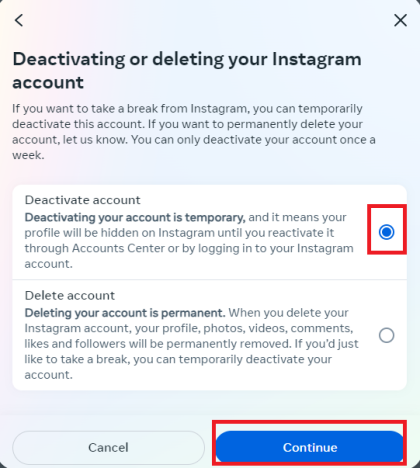
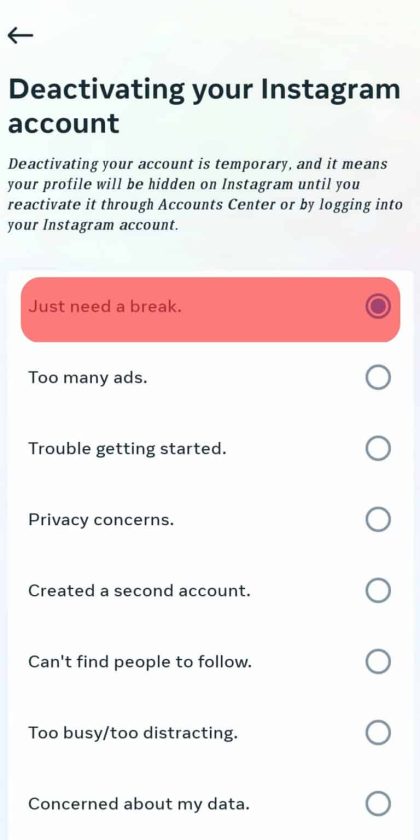
Untuk meningkatkan kejelasan, tambahkan anotasi atau highlight pada screenshot. Ini bisa berupa kotak, panah, atau teks yang menunjukkan bagian penting dari gambar. Anotasi ini sangat berguna ketika Anda ingin menyoroti suatu elemen atau memberi penjelasan tambahan.
6. Simpan dengan Nama File yang Jelas
Nama file screenshot juga perlu disusun dengan jelas. Gunakan nama yang menggambarkan isi screenshot, seperti “Laporan_Bulan_Juli_2024” atau “Panduan_Aplikasi_X”. Nama file yang jelas akan memudahkan pencarian dan pengelolaan file.
7. Pastikan Kualitas Gambar Memadai
Pastikan kualitas gambar screenshot memadai agar tidak terlalu buram atau terpotong. Jika diperlukan, gunakan alat pengeditan untuk meningkatkan kualitas gambar. Kualitas gambar yang baik akan membuat penjelasan lebih mudah dipahami.
Dengan mengikuti langkah-langkah di atas, Anda bisa memastikan bahwa setiap screenshot yang Anda ambil memiliki penulisan yang benar dan efisien. Hal ini akan membantu dalam berkomunikasi, dokumentasi, dan pengambilan keputusan yang lebih baik.
Tips Tambahan untuk Meningkatkan Efisiensi dan Kejelasan Screenshot
Selain langkah-langkah di atas, berikut beberapa tips tambahan yang bisa membantu Anda meningkatkan efisiensi dan kejelasan dalam penulisan screenshot:
1. Gunakan Alat Pengeditan yang Sesuai
Gunakan alat pengeditan seperti Microsoft Paint, Photoshop, atau aplikasi pihak ketiga untuk menambahkan anotasi, crop, atau mengubah ukuran gambar. Alat-alat ini bisa membantu dalam memperbaiki kualitas dan kejelasan screenshot.
2. Buat Dokumen yang Terstruktur
Jika Anda menggunakan banyak screenshot, buat dokumen yang terstruktur dengan judul, subjudul, dan penjelasan yang jelas. Dokumen ini bisa berupa PDF, Word, atau format lain yang mudah dibaca dan diakses.
3. Lakukan Uji Coba dengan Pihak Lain
Sebelum menyebarkan screenshot, lakukan uji coba dengan pihak lain untuk memastikan bahwa penjelasan dan konteks sudah cukup jelas. Uji coba ini bisa membantu Anda menemukan kekurangan atau kesalahan dalam penulisan screenshot.
4. Simpan dengan Lokasi yang Mudah Diakses
Simpan screenshot di lokasi yang mudah diakses, seperti folder khusus atau cloud storage. Lokasi yang mudah diakses akan memudahkan pengguna dalam mencari dan menggunakannya.
5. Perbarui Penjelasan Secara Berkala
Jika screenshot digunakan untuk dokumentasi atau laporan, pastikan penjelasan diperbarui secara berkala. Perubahan dalam sistem atau proses bisa memengaruhi makna atau konteks dari screenshot.
6. Hindari Penggunaan Bahasa yang Terlalu Rumit
Gunakan bahasa yang sederhana dan jelas dalam penjelasan screenshot. Hindari istilah teknis yang terlalu rumit, kecuali jika penerima sudah familiar dengan istilah tersebut.
7. Manfaatkan Fitur Bawaan Sistem Operasi
Banyak sistem operasi memiliki fitur bawaan untuk mengambil dan mengedit screenshot. Manfaatkan fitur ini untuk meningkatkan efisiensi dan kejelasan. Contohnya, Windows memiliki Snipping Tool, sedangkan macOS memiliki Preview.
Dengan menerapkan tips-tips ini, Anda bisa memastikan bahwa setiap screenshot yang Anda ambil tidak hanya efisien, tetapi juga jelas dan mudah dipahami. Hal ini akan membantu dalam berkomunikasi, dokumentasi, dan pengambilan keputusan yang lebih baik.












Komentar