


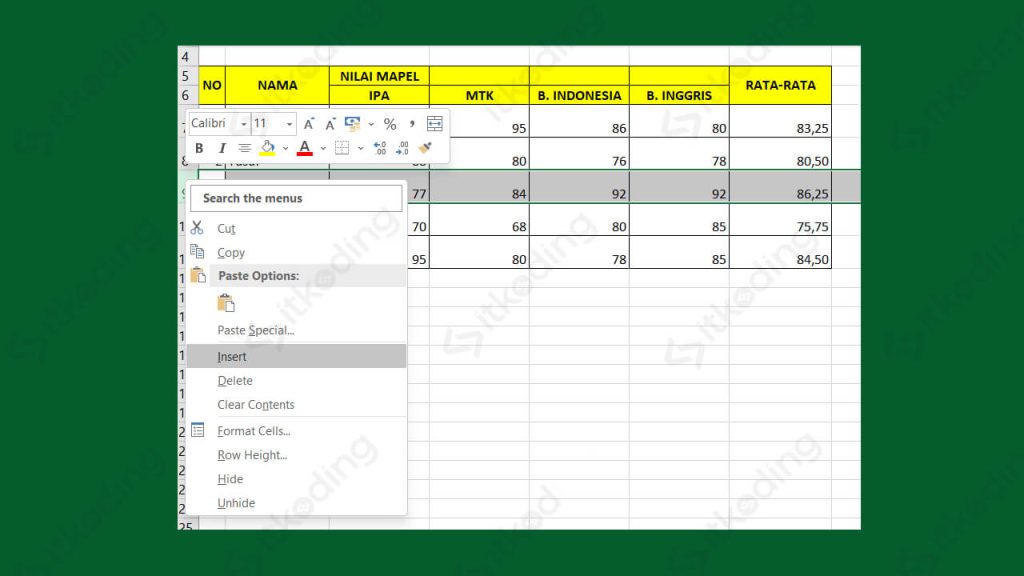
Di dunia kerja modern, Microsoft Excel menjadi alat penting untuk mengelola data. Dalam penggunaannya sehari-hari, sering kali kita dihadapkan pada situasi di mana baris-baris dalam spreadsheet memiliki tanda khusus atau penanda tertentu. Hal ini bisa terjadi karena berbagai alasan, seperti pemeriksaan kesalahan, penandaan data penting, atau pengaturan format khusus. Oleh karena itu, memahami cara mengidentifikasi baris dalam Excel yang ditandai dengan tanda khusus sangat penting agar kita dapat bekerja lebih efisien dan akurat.
Baris dalam Excel yang ditandai dengan tanda khusus bisa muncul dalam berbagai bentuk, mulai dari warna latar belakang, ikon, teks khusus, atau bahkan simbol unik. Misalnya, sebuah baris mungkin diberi tanda bintang (*) untuk menunjukkan bahwa data tersebut perlu diperiksa ulang. Atau, mungkin ada baris yang dicetak tebal atau diberi warna merah untuk menandai informasi kritis. Mempelajari bagaimana mengenali dan memproses baris-baris ini akan membantu Anda mengelola data dengan lebih baik dan menghindari kesalahan yang tidak perlu.

Dalam artikel ini, kita akan membahas secara rinci cara mengidentifikasi baris dalam Excel yang ditandai dengan tanda khusus. Kami akan menjelaskan berbagai metode yang dapat digunakan, mulai dari penggunaan fitur Conditional Formatting hingga manipulasi data dengan rumus dan fungsi Excel. Selain itu, kami juga akan memberikan tips dan trik untuk memastikan bahwa Anda dapat mengelola data Anda dengan mudah dan cepat.
Apa Itu Baris dalam Excel yang Ditandai dengan Tanda Khusus?
Baris dalam Excel yang ditandai dengan tanda khusus merujuk pada baris yang memiliki karakteristik atau format tertentu yang berbeda dari baris lainnya. Tanda khusus ini bisa berupa simbol, warna, teks, atau format lainnya yang digunakan untuk menunjukkan bahwa baris tersebut memiliki keistimewaan atau kepentingan khusus.
Contoh sederhana dari baris yang ditandai adalah ketika Anda ingin menyoroti data yang melebihi batas tertentu. Misalnya, jika Anda memiliki daftar penjualan dan ingin menandai semua baris yang nilai penjualannya di atas 10 juta rupiah, Anda bisa menggunakan fitur Conditional Formatting untuk memberi warna latar belakang pada baris tersebut. Dengan demikian, Anda dapat langsung melihat baris yang memenuhi syarat tanpa harus membaca setiap sel satu per satu.
Tanda khusus juga bisa muncul dalam bentuk teks. Misalnya, sebuah baris mungkin memiliki teks “Penting” di salah satu kolomnya untuk menunjukkan bahwa data tersebut perlu diperhatikan. Dalam kasus ini, Anda bisa mencari teks tersebut menggunakan fitur Find and Replace atau dengan menggunakan rumus seperti =ISNUMBER(SEARCH("Penting", A1)) untuk menandai baris tersebut secara otomatis.
Jenis-Jenis Tanda Khusus dalam Excel
Dalam Excel, ada beberapa jenis tanda khusus yang umum digunakan untuk menandai baris. Berikut adalah beberapa contoh:
- Warna Latar Belakang: Ini adalah cara paling umum untuk menandai baris. Anda bisa menggunakan Conditional Formatting untuk memberi warna latar belakang pada baris yang memenuhi kondisi tertentu.
- Ikon: Excel menyediakan berbagai ikon yang bisa digunakan untuk menandai baris. Contohnya, ikon panah, bintang, atau lingkaran.
- Teks Khusus: Beberapa baris mungkin memiliki teks khusus seperti “Perlu Diperiksa” atau “Kritikal” untuk menunjukkan bahwa data tersebut perlu diperhatikan.
- Format Teks: Baris bisa ditandai dengan format teks yang berbeda, seperti teks tebal, miring, atau berwarna.
- Simbol Unik: Beberapa pengguna memilih untuk menggunakan simbol seperti * (bintang), # (pagar), atau @ (at) sebagai penanda khusus.
Setiap jenis tanda khusus memiliki kegunaannya masing-masing, dan pemilihan jenis tanda khusus bergantung pada kebutuhan dan preferensi pengguna.
Cara Mengidentifikasi Baris dalam Excel yang Ditandai dengan Tanda Khusus
Mengidentifikasi baris dalam Excel yang ditandai dengan tanda khusus bisa dilakukan dengan beberapa metode. Berikut adalah beberapa cara yang bisa Anda gunakan:
1. Menggunakan Conditional Formatting
Conditional Formatting adalah salah satu fitur paling powerful di Excel yang memungkinkan Anda untuk menandai baris berdasarkan kondisi tertentu. Berikut langkah-langkahnya:
- Pilih rentang sel yang ingin Anda analisis.
- Klik tab Home.
- Klik Conditional Formatting.
- Pilih New Rule.
- Pilih “Use a formula to determine which cells to format”.
- Masukkan rumus sesuai dengan kondisi yang ingin Anda cek. Contoh:
=A1="Penting". - Klik Format dan pilih warna latar belakang atau format lainnya.
- Klik OK dan lihat hasilnya.
Dengan cara ini, Anda dapat menandai baris yang memenuhi syarat tertentu secara otomatis.
2. Menggunakan Fungsi IF
Fungsi IF bisa digunakan untuk menandai baris berdasarkan kondisi tertentu. Contoh:
=IF(A1="Penting", "Ditandai", "")
Fungsi ini akan menghasilkan kata “Ditandai” jika sel A1 berisi teks “Penting”, dan kosong jika tidak. Anda bisa menggabungkan fungsi IF dengan Conditional Formatting untuk membuat tanda khusus yang lebih kompleks.
3. Mencari Tanda Khusus dengan Find and Replace
Jika tanda khusus berupa teks, Anda bisa menggunakan fitur Find and Replace untuk menemukan baris yang ditandai. Berikut langkah-langkahnya:
- Tekan
Ctrl + Funtuk membuka kotak pencarian. - Masukkan teks yang ingin Anda cari, seperti “Penting”.
- Klik Find All untuk melihat semua baris yang mengandung teks tersebut.
Cara ini sangat efektif jika Anda ingin menemukan baris yang memiliki teks khusus.
4. Menggunakan Rumus untuk Menandai Baris
Anda juga bisa menggunakan rumus untuk menandai baris berdasarkan kondisi tertentu. Contoh:
=IF(ISNUMBER(SEARCH("Penting", A1)), "Ditandai", "")
Rumus ini akan menghasilkan “Ditandai” jika teks “Penting” ditemukan di sel A1, dan kosong jika tidak.
Tips dan Trik untuk Mengidentifikasi Baris dalam Excel yang Ditandai dengan Tanda Khusus
Berikut adalah beberapa tips dan trik yang bisa Anda gunakan untuk meningkatkan efisiensi dalam mengidentifikasi baris yang ditandai dengan tanda khusus:
- Gunakan Conditional Formatting untuk Penandaan Otomatis: Conditional Formatting adalah alat yang sangat efektif untuk menandai baris secara otomatis berdasarkan kondisi tertentu.
- Gabungkan Fungsi IF dengan Conditional Formatting: Dengan menggabungkan fungsi IF dan Conditional Formatting, Anda bisa membuat penandaan yang lebih kompleks dan fleksibel.
- Manfaatkan Fitur Find and Replace: Jika tanda khusus berupa teks, fitur Find and Replace bisa sangat membantu dalam menemukan baris yang ditandai.
- Gunakan Rumus untuk Penandaan Dinamis: Rumus seperti
ISNUMBER(SEARCH(...))bisa digunakan untuk menandai baris berdasarkan teks khusus secara dinamis. - Jaga Konsistensi dalam Penandaan: Pastikan semua tanda khusus yang digunakan konsisten agar mudah dikenali dan dipahami oleh pengguna lain.
Dengan menerapkan tips dan trik di atas, Anda dapat mengidentifikasi baris dalam Excel yang ditandai dengan tanda khusus secara lebih efisien dan akurat.
Kesimpulan
Mengidentifikasi baris dalam Excel yang ditandai dengan tanda khusus adalah keterampilan penting yang bisa sangat membantu dalam pengelolaan data. Dengan memahami berbagai metode dan teknik yang tersedia, Anda dapat dengan mudah mengenali dan memproses baris-baris yang memerlukan perhatian khusus. Mulai dari penggunaan Conditional Formatting hingga penggunaan rumus dan fungsi Excel, setiap metode memiliki kelebihan dan kekurangan masing-masing. Dengan menggabungkan berbagai pendekatan, Anda bisa menciptakan sistem penandaan yang efektif dan efisien untuk kebutuhan kerja Anda.















Komentar