


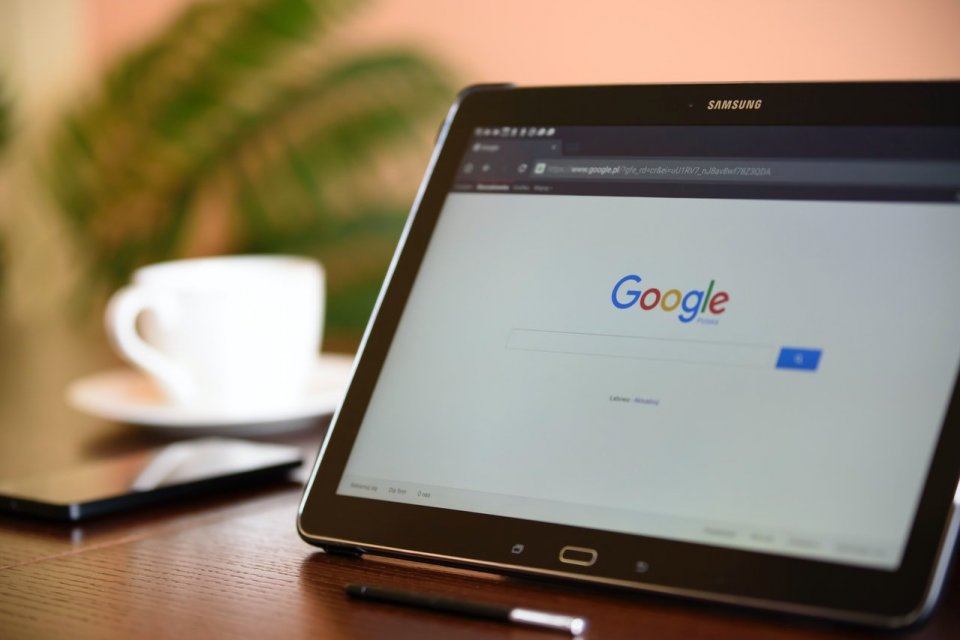
!
Dalam era digital yang semakin berkembang, kebutuhan untuk melakukan pertemuan virtual semakin meningkat. Salah satu alat yang paling populer dalam hal ini adalah Google Meet. Dengan fitur-fitur canggih dan penggunaan yang mudah, Google Meet menjadi solusi ideal untuk rapat online, kelas virtual, atau bahkan acara webinar. Tidak heran jika banyak orang ingin mengetahui cara membuat link Google Meet agar bisa memanfaatkannya secara maksimal.

Google Meet adalah layanan konferensi video yang dikembangkan oleh Google. Awalnya, layanan ini hanya tersedia untuk pengguna G Suite, tetapi kini telah gratis bagi semua pengguna Google. Dengan fitur seperti jadwal rapat, berbagi layar, dan dukungan untuk hingga 100 peserta, Google Meet sangat cocok untuk berbagai keperluan, baik personal maupun profesional.
Membuat link Google Meet tidaklah sulit. Anda dapat melakukannya melalui berbagai metode, mulai dari aplikasi Google Meet sendiri, Gmail, hingga Google Calendar. Prosesnya cukup sederhana dan hanya memerlukan akun Google. Tidak perlu mengunduh aplikasi tambahan karena Google Meet dapat diakses langsung melalui browser web. Selain itu, pengguna juga bisa membuat link rapat instan atau menjadwalkannya terlebih dahulu sesuai kebutuhan.
Tidak hanya itu, Google Meet juga dilengkapi dengan berbagai fitur pendukung seperti teks otomatis, kontrol keamanan, dan integrasi dengan layanan Google lainnya. Dengan demikian, pengguna tidak hanya bisa membuat link Google Meet dengan mudah, tetapi juga bisa memanfaatkannya secara efektif untuk berbagai keperluan.
Langkah-Langkah Membuat Link Google Meet
Membuat link Google Meet bisa dilakukan dengan beberapa cara, tergantung pada kebutuhan dan preferensi pengguna. Berikut ini adalah langkah-langkah lengkap untuk membuat link Google Meet:
1. Membuat Link Google Meet Melalui Aplikasi Google Meet
Cara yang paling langsung adalah dengan menggunakan aplikasi Google Meet. Berikut langkah-langkahnya:
- Buka aplikasi Google Meet di laptop atau smartphone.
- Klik opsi “Buat Rapat Baru” (New Meeting) atau “Mulai Rapat Instan” (Start an Instant Meeting).
- Setelah masuk ke ruangan rapat, Anda akan melihat tautan rapat yang bisa dibagikan kepada peserta lain.
- Salin tautan tersebut dan bagikan melalui email, media sosial, atau platform komunikasi lainnya.
2. Membuat Link Google Meet Melalui Gmail
Gmail juga menyediakan fitur untuk membuat link Google Meet. Berikut caranya:
- Buka akun Gmail Anda.
- Klik ikon “Meet” di sebelah kiri layar.
- Pilih opsi “Buat Rapat Baru” (New Meeting).
- Setelah ruangan rapat terbuka, salin tautan rapat dan bagikan ke peserta.
3. Membuat Link Google Meet Melalui Google Calendar
Jika Anda ingin menjadwalkan rapat di masa depan, Google Calendar bisa menjadi pilihan yang tepat. Berikut langkah-langkahnya:
- Buka Google Calendar di browser web.
- Klik slot waktu yang ingin Anda gunakan untuk rapat.
- Isi detail rapat seperti judul, durasi, dan peserta.
- Aktifkan opsi “Tambahkan Konferensi Video Google Meet”.
- Setelah detail rapat muncul, salin tautan rapat dan bagikan kepada peserta.
Memahami Jenis-Jenis Link Google Meet
Google Meet menyediakan dua jenis link utama, yaitu:
1. Link Rapat Instan
Link ini digunakan untuk rapat yang dimulai secara langsung tanpa penjadwalan. Fitur ini cocok untuk pertemuan mendadak atau diskusi singkat. Untuk membuat link ini, Anda hanya perlu membuka Google Meet dan klik “Buat Rapat Baru” atau “Mulai Rapat Instan”.
2. Link Rapat yang Di Jadwalkan
Link ini digunakan untuk rapat yang sudah diatur sebelumnya. Anda bisa membuat link ini melalui Google Calendar. Setelah membuat jadwal rapat, Google Calendar akan menghasilkan tautan yang bisa dibagikan kepada peserta.
Tips Membagikan Undangan Rapat di Google Meet
Setelah link Google Meet berhasil dibuat, langkah selanjutnya adalah membagikan undangan kepada peserta. Berikut beberapa cara yang bisa Anda lakukan:
1. Menyalin Link Secara Langsung
Anda bisa menyalin tautan rapat yang muncul setelah membuat meeting. Tautan tersebut dapat dibagikan melalui WhatsApp, email, Telegram, atau media komunikasi lainnya. Ini adalah metode tercepat jika Anda ingin mengundang peserta secara spontan.
2. Mengirim Undangan Melalui Google Calendar
Jika meeting dijadwalkan lewat Google Calendar, undangan akan otomatis dikirim ke email para peserta yang Anda tambahkan. Mereka akan menerima notifikasi lengkap berisi waktu rapat, link Google Meet, hingga opsi untuk menambahkannya ke kalender pribadi.
3. Menambahkan Peserta Saat Rapat Berlangsung
Jika Anda ingin mengundang peserta tambahan ketika meeting sudah dimulai, klik opsi “Add others” pada Google Meet. Masukkan alamat email orang yang ingin diundang, kemudian undangan akan dikirimkan secara otomatis. Fitur ini sangat membantu ketika ada peserta yang tiba-tiba perlu bergabung.
Fitur-Fitur Penting Google Meet yang Perlu Anda Ketahui
Google Meet tidak hanya sekadar alat untuk membuat link rapat, tetapi juga memiliki berbagai fitur penting yang bisa memudahkan pengguna. Berikut beberapa fitur yang patut Anda ketahui:
1. Teks Otomatis (Live Caption)
Fitur ini memungkinkan peserta untuk melihat teks dari percakapan yang sedang berlangsung. Meskipun belum tersedia di semua bahasa, fitur ini sangat berguna bagi peserta yang memiliki kendala pendengaran atau bahasa.
2. Kontrol Keamanan
Google Meet dilengkapi dengan fitur kontrol keamanan yang memungkinkan host untuk mengatur siapa saja yang bisa bergabung dalam rapat. Anda bisa membatasi akses peserta atau mengakhiri panggilan jika diperlukan.
3. Berbagi Layar
Fitur ini memungkinkan peserta untuk menampilkan layar mereka kepada peserta lain. Ini sangat berguna untuk presentasi, kerja kelompok, atau pembelajaran jarak jauh.
4. Integrasi dengan Aplikasi Google
Google Meet terintegrasi langsung dengan berbagai layanan Google seperti Gmail, Google Drive, dan Google Calendar. Hal ini memudahkan pengguna untuk mengelola rapat dan dokumen secara bersamaan.
Keuntungan Menggunakan Google Meet
Menggunakan Google Meet memiliki berbagai keuntungan, terutama bagi pengguna yang ingin melakukan pertemuan virtual. Berikut beberapa manfaat utamanya:
1. Gratis dan Mudah Digunakan
Google Meet dapat digunakan secara gratis oleh semua pengguna Google. Tidak perlu mengunduh aplikasi tambahan karena bisa diakses langsung melalui browser web.
2. Kompatibel dengan Berbagai Perangkat
Google Meet kompatibel dengan berbagai perangkat, termasuk laptop, PC, dan smartphone. Pengguna bisa menggunakannya di Windows, macOS, Chrome OS, Android, dan iOS.
3. Mendukung Hingga 100 Peserta
Google Meet dapat menampung hingga 100 peserta dalam satu rapat. Jika Anda membutuhkan lebih banyak peserta, Anda bisa berlangganan paket berbayar dari Google Workspace.
4. Dukungan untuk Berbagai Bahasa
Google Meet mendukung berbagai bahasa, termasuk bahasa Indonesia. Fitur teks otomatis juga tersedia dalam beberapa bahasa, meskipun masih dalam tahap beta.
Kesimpulan
Membuat link Google Meet tidaklah sulit, dan prosesnya bisa dilakukan melalui berbagai metode. Baik melalui aplikasi Google Meet, Gmail, atau Google Calendar, Anda bisa dengan mudah membuat link rapat yang bisa dibagikan kepada peserta. Selain itu, Google Meet juga dilengkapi dengan berbagai fitur penting yang memudahkan pengguna dalam mengelola pertemuan virtual.
Dengan penggunaan yang mudah dan fitur yang lengkap, Google Meet menjadi solusi ideal untuk berbagai keperluan, baik personal maupun profesional. Jadi, jika Anda ingin melakukan rapat online, kelas virtual, atau webinar, Google Meet adalah pilihan yang tepat. Mulailah dengan membuat link Google Meet dan nikmati pengalaman pertemuan virtual yang efisien dan efektif.











Komentar