


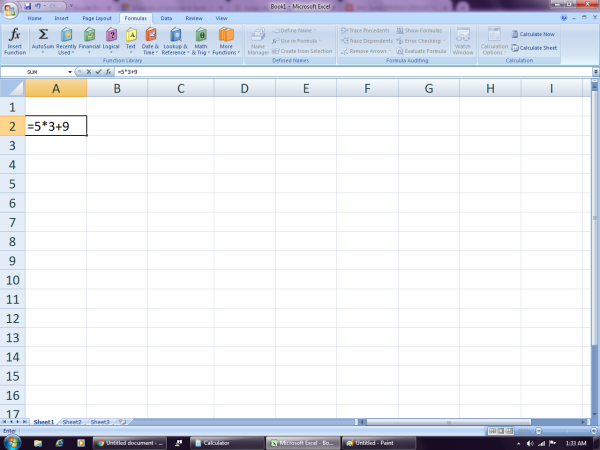
Microsoft Excel adalah salah satu alat yang paling populer dalam pengelolaan data, baik untuk keperluan bisnis, akademik, maupun personal. Dalam penggunaannya, terdapat berbagai fitur yang bisa membantu pengguna dalam mengatur tata letak dan desain dokumen. Salah satu fitur penting yang sering digunakan adalah ruler (garis ukur). Garis ini membantu pengguna dalam mengatur posisi objek, teks, atau elemen lainnya agar lebih rapi dan sejajar.

Meskipun tidak selalu diperlukan, ruler sangat berguna ketika Anda ingin mengatur margin halaman, memposisikan gambar, atau membuat laporan yang lebih profesional. Jika Anda belum tahu cara menampilkan ruler di Excel, artikel ini akan memberikan panduan lengkap dan mudah diikuti. Tidak hanya itu, kami juga akan menjelaskan bagaimana mengubah satuan ukuran ruler, serta beberapa tips tambahan yang mungkin bermanfaat bagi pengguna pemula hingga tingkat lanjut.
Dalam artikel ini, Anda akan belajar:
- Bagaimana menampilkan ruler di Excel
- Cara mengubah satuan ukuran ruler
- Alasan ruler tidak muncul dan cara mengatasinya
- Manfaat penggunaan ruler dalam pekerjaan harian
Mari kita mulai dengan langkah-langkah sederhana untuk menampilkan ruler di Excel.
Langkah-Langkah Menampilkan Ruler di Excel
Untuk menampilkan ruler di Excel, Anda perlu mengaktifkan mode Page Layout. Berikut adalah langkah-langkahnya:
- Buka file Excel yang ingin Anda edit.
- Klik tab “View” di bagian atas layar.
- Di bagian “Workbook Views”, klik opsi “Page Layout”.
- Setelah masuk ke mode Page Layout, klik kotak centang “Ruler” di bagian “Show”.
Setelah langkah di atas dilakukan, ruler akan muncul di bagian atas dan kiri lembar kerja Excel. Garis ini akan membantu Anda mengatur posisi teks, gambar, atau objek lainnya agar sesuai dengan kebutuhan tata letak.
Jika ruler tidak muncul meskipun sudah mengikuti langkah di atas, kemungkinan besar Anda belum mengaktifkan mode Page Layout. Pastikan bahwa Anda telah memilih opsi “Page Layout” di bagian “Workbook Views” pada tab “View”.
Mengubah Satuan Ukuran Ruler di Excel
Satuan ukuran ruler di Excel otomatis diambil dari pengaturan sistem operasi Windows Anda. Namun, jika Anda ingin mengubahnya menjadi inci, sentimeter, atau milimeter, ikuti langkah-langkah berikut:
- Buka file Excel yang ingin Anda edit.
- Klik tab “File” di bagian kiri atas.
- Pilih “Options” di bagian bawah menu.
- Di jendela “Excel Options”, klik “Advanced”.
- Gulir ke bawah sampai menemukan bagian “Display”.
- Di bawah “Ruler units”, pilih satuan ukuran yang Anda inginkan (Inches, Centimeters, atau Millimeters).
- Klik “OK” untuk menyimpan perubahan.
Setelah melakukan langkah di atas, ruler akan menampilkan ukuran sesuai dengan preferensi Anda. Ini sangat berguna ketika Anda bekerja dengan proyek yang memerlukan presisi tinggi, seperti desain grafis atau pembuatan laporan yang membutuhkan penyesuaian margin.
Kenapa Ruler di Excel Tidak Muncul?
Jika Anda mengalami kesulitan dalam menampilkan ruler, berikut beberapa alasan umum dan cara mengatasinya:
1. Mode “Page Layout” Belum Aktif
Ruler hanya tersedia ketika Anda berada dalam mode Page Layout. Pastikan bahwa Anda telah mengaktifkan opsi “Page Layout” di bagian “Workbook Views” pada tab “View”.
2. Ruler Dimatikan Secara Manual
Beberapa pengguna mungkin secara tidak sengaja menonaktifkan ruler. Untuk mengaktifkannya kembali, ikuti langkah-langkah yang sudah dijelaskan sebelumnya.
3. Masalah dengan Versi Excel
Jika Anda menggunakan versi Excel yang sangat lama, mungkin ruler tidak tersedia atau memiliki fungsi yang terbatas. Updatelah aplikasi Excel ke versi terbaru untuk mendapatkan fitur yang lebih lengkap.
4. Konflik dengan Add-in
Beberapa add-in dapat mengganggu tampilan ruler. Coba nonaktifkan semua add-in dan lihat apakah ruler muncul. Jika ya, coba aktifkan kembali satu per satu untuk menemukan penyebabnya.
Manfaat Penggunaan Ruler di Excel
Berikut adalah beberapa manfaat utama penggunaan ruler di Excel:
- Membantu mengatur posisi objek: Ruler memudahkan Anda dalam menempatkan gambar, grafik, atau teks agar sejajar dan rapi.
- Mengatur margin halaman: Anda bisa menggeser ruler untuk menyesuaikan margin halaman saat mencetak.
- Meningkatkan presisi tata letak: Dengan ruler, Anda bisa memastikan bahwa setiap elemen dalam dokumen memiliki ukuran dan posisi yang tepat.
- Membuat laporan yang lebih profesional: Penggunaan ruler bisa meningkatkan kualitas visual dari dokumen Anda, terutama jika Anda membuat laporan atau presentasi.
Tips Tambahan Saat Menggunakan Ruler di Excel
- Gunakan ruler untuk mengatur ukuran kolom dan baris: Anda bisa menggeser ruler untuk menyesuaikan lebar kolom atau tinggi baris sesuai kebutuhan.
- Perhatikan warna ruler: Ruler biasanya berwarna abu-abu. Jika Anda mengubah warna latar lembar kerja, ruler mungkin sulit terlihat. Pastikan latar belakang tetap putih atau netral.
- Gunakan ruler saat mencetak: Ruler membantu Anda memastikan bahwa konten Anda tidak terpotong saat dicetak. Anda bisa menggeser ruler untuk menyesuaikan margin halaman.
Kesimpulan
Menampilkan ruler di Excel adalah langkah sederhana yang bisa sangat membantu dalam pengaturan tata letak dokumen. Dengan ruler, Anda bisa mengatur posisi objek, mengatur margin, dan meningkatkan presisi tata letak dokumen Anda. Meski awalnya terlihat rumit, langkah-langkahnya cukup mudah diikuti, terutama jika Anda mengikuti panduan yang disediakan.
Selain itu, Anda juga bisa mengubah satuan ruler sesuai kebutuhan, baik dalam inci, sentimeter, atau milimeter. Jika ruler tidak muncul, pastikan bahwa mode Page Layout aktif dan periksa pengaturan lain yang mungkin memengaruhi tampilan ruler.
Dengan memahami cara menampilkan dan menggunakan ruler di Excel, Anda bisa meningkatkan efisiensi dan kualitas pekerjaan Anda. Jangan ragu untuk mencoba fitur ini dan lihat betapa bergunanya ruler dalam pengelolaan dokumen Excel.
Kategori
Teknologi & Software













Komentar