


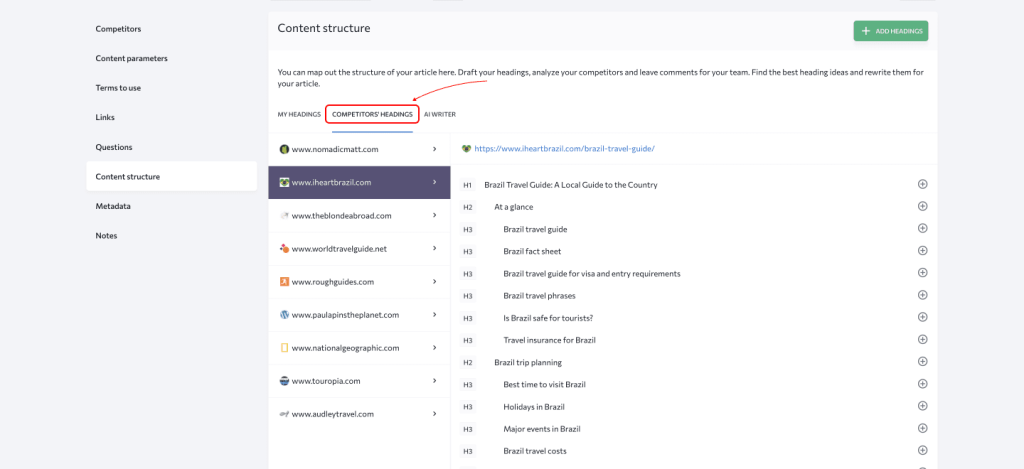
Dalam dunia penulisan digital, baik itu untuk blog, artikel, atau dokumen profesional, penggunaan headings word menjadi salah satu kunci utama dalam menciptakan konten yang terstruktur dan mudah dipahami. Headings tidak hanya membantu pembaca mengikuti alur tulisan, tetapi juga berperan penting dalam optimasi mesin pencari (SEO). Dengan memahami cara menggunakan headings dengan benar, Anda dapat meningkatkan kualitas konten sekaligus memperkuat kehadiran online Anda.

Headings di Microsoft Word adalah fitur yang sangat berguna untuk membagi bagian-bagian dalam sebuah dokumen. Dengan menentukan level heading yang tepat, seperti H1, H2, H3, hingga H6, Anda bisa membuat struktur yang jelas dan mudah diakses. Selain itu, penggunaan headings yang sesuai juga akan memudahkan pembuatan daftar isi otomatis, sehingga proses editing dan revisi menjadi lebih efisien.
Di samping manfaatnya dalam penulisan dokumen, headings juga memiliki peran besar dalam SEO. Meskipun penulis biasanya menganggap heading sebagai alat untuk struktur dokumen, faktanya, heading yang dikelola dengan baik dapat meningkatkan visibilitas konten di mesin pencari. Dengan memahami fungsi masing-masing level heading dan menggunakannya secara optimal, Anda bisa memaksimalkan potensi konten Anda agar lebih mudah ditemukan oleh audiens target.
Apa Itu Headings Word?
Headings di Microsoft Word adalah alat yang digunakan untuk memberi tanda pada bagian-bagian penting dalam sebuah dokumen. Setiap heading memiliki level yang berbeda, mulai dari H1 hingga H6. Level ini menunjukkan tingkat hierarki dari suatu bagian. Misalnya, H1 biasanya digunakan untuk judul utama, sedangkan H2 digunakan untuk sub-judul atau topik utama dari H1.
Penggunaan headings tidak hanya memperbaiki estetika dokumen, tetapi juga membantu pembaca memahami struktur konten. Dengan adanya heading, pembaca bisa langsung melompat ke bagian yang ingin mereka baca tanpa harus membaca seluruh teks. Hal ini sangat penting dalam konten panjang seperti artikel, laporan, atau skripsi.
Selain itu, headings juga membantu dalam pembuatan daftar isi otomatis. Ketika Anda menggunakan heading dengan benar, Word akan secara otomatis menghasilkan daftar isi yang sesuai dengan struktur dokumen Anda. Ini sangat berguna bagi penulis yang sering melakukan revisi dan ingin menghemat waktu.
Fungsi dan Tingkatan Headings Word
Ada enam tingkatan headings dalam Microsoft Word, yaitu H1 hingga H6. Masing-masing tingkatan memiliki fungsi dan penggunaan yang berbeda. Berikut penjelasan lengkapnya:
- H1 (Heading 1): Digunakan untuk judul utama dari seluruh dokumen. Biasanya hanya ada satu H1 dalam satu dokumen.
- H2 (Heading 2): Digunakan untuk sub-judul utama yang mendukung H1. Contohnya, jika H1 adalah “Panduan Lengkap”, maka H2 bisa berupa “Manfaat Penggunaan Headings”.
- H3 (Heading 3): Digunakan untuk sub-sub-judul yang menjelaskan detail dari H2. Misalnya, jika H2 adalah “Manfaat Penggunaan Headings”, maka H3 bisa berupa “Meningkatkan SEO”.
- H4 (Heading 4): Digunakan untuk rincian lebih lanjut dari H3. Sering digunakan dalam artikel panjang atau laporan teknis.
- H5 (Heading 5): Biasanya digunakan untuk bagian-bagian yang lebih spesifik atau rincian tambahan dari H4.
- H6 (Heading 6): Tingkat heading terendah, digunakan untuk informasi yang sangat spesifik atau komentar tambahan.
Pemahaman tentang fungsi setiap level heading sangat penting agar Anda bisa mengatur struktur dokumen dengan baik. Jangan sampai Anda mengabaikan level yang lebih rendah karena hal ini bisa menyebabkan struktur dokumen menjadi tidak logis.
Cara Membuat Headings di Word
Membuat headings di Microsoft Word cukup mudah. Berikut langkah-langkahnya:
- Pilih Teks yang Ingin Diubah Menjadi Heading
Arahkan kursor ke teks yang ingin Anda ubah menjadi heading. Anda bisa memilih teks dengan beberapa cara, seperti: - Klik dan geser mouse untuk memilih teks.
- Tekan tombol Shift sambil menekan panah untuk memilih teks.
-
Klik kanan teks dan pilih “Select” untuk memilih teks yang ingin diubah.
-
Buka Grup Styles di Tab Home
Setelah teks terpilih, arahkan ke tab Home di bagian atas layar. Di grup Styles, Anda akan melihat berbagai opsi heading yang tersedia. -
Pilih Level Heading yang Sesuai
Klik pada heading yang ingin Anda gunakan, misalnya Heading 1, Heading 2, dan seterusnya. Jika heading yang tersedia kurang sesuai, klik More di sudut kanan grup Styles untuk melihat semua opsi heading yang tersedia. -
Pastikan Format Teks Sesuai
Setelah Anda memilih heading, format teks akan berubah sesuai dengan gaya heading yang dipilih. Anda juga bisa mengganti font, ukuran, atau warna teks sesuai kebutuhan. -
Gunakan untuk Membuat Daftar Isi Otomatis
Setelah semua heading sudah diterapkan, Anda bisa membuat daftar isi otomatis dengan memilih References > Table of Contents. Word akan secara otomatis menghasilkan daftar isi berdasarkan heading yang Anda buat.
Manfaat Menggunakan Headings Word
Menggunakan headings di Word memiliki banyak manfaat, antara lain:
- Mempermudah Pembacaan: Pembaca bisa langsung melompat ke bagian yang ingin mereka baca tanpa harus membaca seluruh teks.
- Meningkatkan Struktur Dokumen: Dengan headings, dokumen terlihat lebih rapi dan mudah dipahami.
- Membantu Pembuatan Daftar Isi Otomatis: Word akan secara otomatis menghasilkan daftar isi berdasarkan heading yang Anda buat.
- Meningkatkan SEO: Jika Anda menggunakannya dalam konten online, headings yang tepat bisa meningkatkan peringkat situs Anda di mesin pencari.
Tips Menggunakan Headings Word dengan Efektif
Agar penggunaan headings di Word lebih efektif, berikut beberapa tips yang bisa Anda terapkan:
- Jangan Gunakan Terlalu Banyak H1: H1 hanya digunakan untuk judul utama. Jangan gunakan H1 untuk sub-judul.
- Gunakan Hierarki yang Jelas: Pastikan setiap heading memiliki tingkatan yang logis. Misalnya, H2 harus berada di bawah H1, dan H3 di bawah H2.
- Hindari Kesenjangan Level: Jangan melewatkan level heading. Misalnya, jangan langsung dari H1 ke H3 tanpa H2.
- Gunakan Kata Kunci yang Relevan: Jika Anda menggunakan headings untuk SEO, pastikan kata kunci yang digunakan relevan dengan konten.
- Uji Tampilan dengan Berbagai Perangkat: Pastikan heading terlihat rapi dan mudah dibaca di berbagai ukuran layar.
Kesimpulan
Headings word adalah alat penting dalam menulis dokumen yang terstruktur dan mudah dipahami. Dengan memahami fungsi dan penggunaan heading yang tepat, Anda bisa meningkatkan kualitas konten sekaligus memperkuat kehadiran online Anda. Dari segi penulisan, headings memudahkan pembaca untuk mengikuti alur tulisan, sementara dari segi SEO, headings yang dikelola dengan baik bisa meningkatkan visibilitas konten di mesin pencari.
Jadi, jangan anggap remeh penggunaan headings. Mulailah dari sekarang dengan menerapkan heading yang sesuai dengan tingkatan dan tujuan konten Anda. Dengan begitu, Anda akan menghasilkan dokumen yang rapi, mudah dibaca, dan siap untuk dilihat oleh audiens luas.











Komentar