


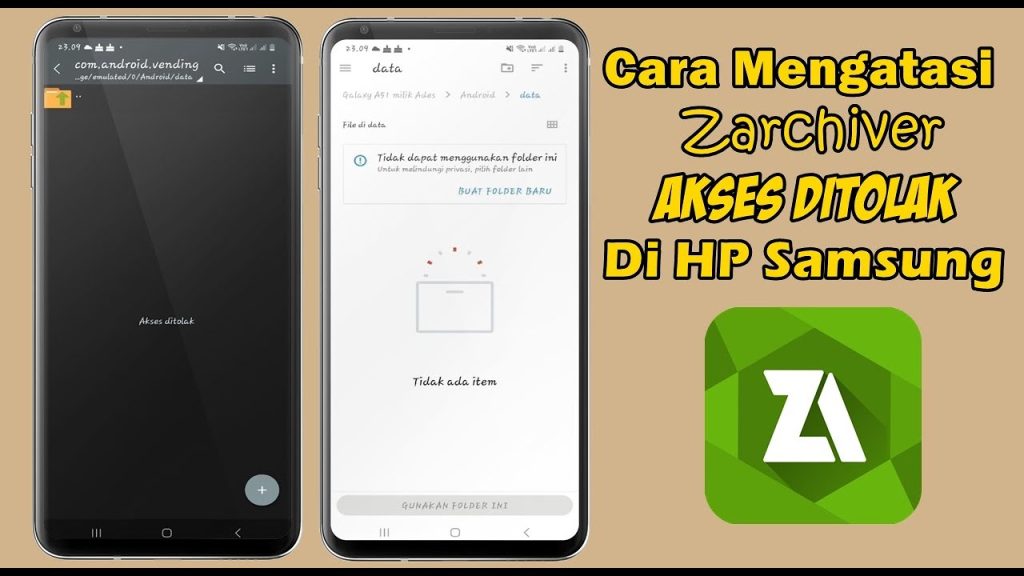
Di era digital saat ini, aplikasi seperti ZArchiver menjadi alat penting bagi pengguna Android untuk mengelola file dan ekstraksi arsip. Namun, banyak pengguna yang mengalami kendala ketika mencoba membuka folder tertentu, seperti “Android > Data”, karena munculnya pesan “Akses Ditolak”. Masalah ini sering kali membuat pengguna kesulitan dalam memodifikasi game, mengelola file penting, atau bahkan hanya sekadar mengekstrak file. Meski terdengar rumit, ternyata ada beberapa cara efektif untuk mengatasi masalah ini tanpa harus menghilangkan keamanan perangkat.

ZArchiver dikenal sebagai aplikasi pengelola arsip yang sangat populer di kalangan pengguna Android. Dengan fitur unggulan seperti kecepatan tinggi dan kemampuan mendukung berbagai format arsip, aplikasi ini menjadi pilihan utama untuk mengelola file besar. Namun, seiring perkembangan sistem operasi Android, khususnya dari versi 11 ke atas, masalah akses pada folder tertentu mulai muncul. Hal ini disebabkan oleh kebijakan baru yang diterapkan oleh Google, yaitu Scoped Storage, yang membatasi akses aplikasi pihak ketiga ke folder seperti “Android/data” dan “Android/obb”.
Masalah “Akses Ditolak” pada ZArchiver tidak hanya mengganggu pengguna biasa, tetapi juga para pengguna yang sering melakukan modifikasi file, seperti pemain game atau pengembang. Untuk mengatasi hal ini, diperlukan langkah-langkah spesifik yang bisa dilakukan dengan bantuan aplikasi pendukung. Artikel ini akan membahas secara lengkap cara mengatasi masalah ZArchiver akses ditolak dengan mudah, termasuk solusi alternatif dan tips tambahan agar pengguna tetap bisa mengelola file tanpa hambatan.
Penyebab Umum Masalah “Akses Ditolak” pada ZArchiver
Salah satu penyebab utama munculnya pesan “Akses Ditolak” pada ZArchiver adalah perubahan kebijakan akses yang diterapkan oleh Android 11 dan versi yang lebih baru. Kebijakan tersebut dikenal sebagai Scoped Storage, yang bertujuan untuk meningkatkan keamanan dan privasi pengguna. Dengan kebijakan ini, aplikasi pihak ketiga seperti ZArchiver tidak lagi memiliki akses langsung ke folder sistem seperti “Android/data” dan “Android/obb”.
Sebelum Android 11, pengguna dapat dengan bebas mengakses folder-folder ini melalui ZArchiver. Namun, setelah kebijakan baru diterapkan, akses tersebut dibatasi, sehingga muncul notifikasi bahwa akses ditolak. Selain itu, masalah ini juga bisa disebabkan oleh izin yang tidak aktif, cache yang rusak, atau ruang penyimpanan yang penuh.
Untuk memahami lebih lanjut, mari kita lihat beberapa faktor yang umum menyebabkan masalah akses pada ZArchiver:
- Perubahan kebijakan akses dari Android 11 ke atas.
- Izin aplikasi yang tidak aktif atau belum lengkap.
- Cache dan data aplikasi yang rusak.
- Ruang penyimpanan yang tidak cukup.
- Konflik dengan aplikasi lain yang juga mengakses file sistem.
Dengan memahami penyebab-penyebab ini, Anda bisa lebih mudah mengidentifikasi dan mengatasi masalah yang muncul.
Cara Mengatasi Masalah “Akses Ditolak” pada ZArchiver
Jika Anda mengalami masalah “Akses Ditolak” saat menggunakan ZArchiver, berikut adalah beberapa langkah yang bisa Anda ikuti untuk mengatasinya:
1. Periksa Izin Aplikasi
Langkah pertama yang harus dilakukan adalah memastikan bahwa izin yang diperlukan oleh ZArchiver sudah aktif. Buka pengaturan perangkat Android Anda, lalu cari dan pilih opsi “Aplikasi” atau “Aplikasi dan Notifikasi”. Cari ZArchiver di daftar aplikasi, lalu klik dan pilih “Izin”. Pastikan semua izin yang dibutuhkan (seperti izin penyimpanan) sudah diaktifkan.
2. Bersihkan Cache dan Data Aplikasi
Jika izin sudah aktif, coba bersihkan cache dan data ZArchiver. Cache adalah file sementara yang dibuat oleh aplikasi, dan kadang-kadang bisa menyebabkan masalah jika rusak. Untuk membersihkannya, buka pengaturan perangkat, cari ZArchiver, pilih “Penyimpanan”, lalu klik “Hapus Cache” dan “Hapus Data”.
3. Perbarui Aplikasi ZArchiver
Pastikan Anda menggunakan versi terbaru dari ZArchiver. Pengembang sering kali memperbaiki bug dan masalah kecil dalam pembaruan aplikasi. Buka Google Play Store, cari ZArchiver, dan periksa apakah ada pembaruan yang tersedia. Jika ya, unduh dan instal pembaruan tersebut.
4. Gunakan Aplikasi Pendukung
Jika metode di atas tidak berhasil, Anda bisa mencoba menggunakan aplikasi pendukung seperti IADB dan EX File Manager. Berikut langkah-langkahnya:
- Download Aplikasi Pendukung: Unduh IADB dan EX File Manager dari toko aplikasi resmi.
- Aktifkan Opsi Pengembang: Buka pengaturan perangkat, masuk ke “Tentang Ponsel”, lalu ketuk “Nomor Build” beberapa kali hingga opsi pengembang aktif.
- Aktifkan USB Debugging dan Wireless Debugging: Di pengaturan tambahan, aktifkan USB Debugging dan Wireless Debugging.
- Pasang IADB: Buka IADB dan pasang perangkat melalui menu Pairing.
- Buka Folder Data dengan EX File Manager: Setelah IADB aktif, buka EX File Manager dan berikan izin yang diminta. Sekarang Anda bisa mengakses folder “Android/data” tanpa lagi menerima notifikasi “Akses Ditolak”.
5. Restart Perangkat
Jika masih gagal, coba restart perangkat Anda. Kadang-kadang masalah teknis bisa diselesaikan dengan restart sederhana.
Tips Tambahan untuk Mengatasi Masalah Akses
Selain langkah-langkah di atas, berikut beberapa tips tambahan yang bisa Anda gunakan untuk memastikan ZArchiver berjalan lancar:
- Pastikan jaringan WiFi stabil agar proses pairing dengan IADB tidak gagal.
- Ubah mode notifikasi pada perangkat Xiaomi/MIUI ke mode Android agar kode pairing dapat dimasukkan.
- Hindari penggunaan aplikasi manajer file lain yang mungkin menghalangi akses ZArchiver.
- Cek ruang penyimpanan dan pastikan masih tersedia cukup ruang untuk ekstraksi atau kompresi file.
Kesimpulan
Masalah “Akses Ditolak” pada ZArchiver bukanlah hal yang mustahil untuk diatasi. Dengan memahami penyebab dan mengikuti langkah-langkah yang tepat, Anda bisa kembali mengakses dan mengelola file di folder sistem tanpa kendala. Terlebih, dengan bantuan aplikasi pendukung seperti IADB dan EX File Manager, pengguna bisa melewati batasan kebijakan baru Android dan tetap menggunakan ZArchiver secara maksimal.
Meskipun prosesnya sedikit lebih panjang dibanding metode lama, solusi ini terbukti ampuh dan stabil di berbagai versi Android, termasuk Android 11 hingga versi terbaru 2025. Dengan mengikuti panduan di atas, Anda tidak perlu khawatir lagi dengan masalah akses pada ZArchiver. Semoga artikel ini membantu Anda mengatasi masalah dengan mudah dan cepat!













Komentar