


Google Chrome adalah salah satu browser yang paling populer di dunia, terutama di Indonesia. Dengan fitur yang canggih dan kemudahan penggunaan, banyak pengguna memilih Google Chrome sebagai peramban utama mereka untuk menjelajahi internet. Namun, terkadang masalah muncul ketika pengguna mengalami kesulitan membuka aplikasi Google Chrome di laptop. Masalah ini bisa sangat mengganggu aktivitas sehari-hari, terutama jika Anda sering menggunakan browser tersebut untuk bekerja, belajar, atau menonton video.
Ketika Google Chrome tidak bisa dibuka di laptop, ada berbagai kemungkinan penyebabnya. Mulai dari masalah teknis pada sistem operasi hingga konflik dengan ekstensi atau add-on yang terpasang. Jika Anda mengalami hal ini, jangan khawatir. Ada beberapa cara sederhana dan efektif yang dapat Anda lakukan untuk mengatasi masalah ini. Artikel ini akan memberikan panduan lengkap tentang cara mengatasi Google Chrome yang tidak bisa dibuka di laptop, termasuk langkah-langkah teknis dan tips untuk menjaga kestabilan browser agar tetap berjalan lancar.

Dalam artikel ini, kami akan membahas berbagai solusi yang bisa Anda terapkan, mulai dari menutup proses Chrome melalui Task Manager, menginstal ulang browser, hingga memeriksa virus yang mungkin mengganggu kinerja aplikasi. Kami juga akan memberikan informasi tambahan tentang bagaimana mengoptimalkan kinerja Google Chrome agar lebih ringan dan cepat. Dengan penjelasan yang mudah dipahami dan langkah-langkah praktis, artikel ini dirancang untuk membantu Anda mengembalikan fungsi Google Chrome di laptop Anda secara maksimal.
Penyebab Umum Google Chrome Tidak Bisa Dibuka di Laptop
Sebelum kita membahas solusi, penting untuk memahami penyebab umum mengapa Google Chrome tidak bisa dibuka di laptop. Beberapa faktor yang sering menyebabkan masalah ini antara lain:
-
Masalah Sistem Operasi
Kesalahan dalam sistem operasi, seperti file sistem yang rusak atau konfigurasi yang tidak benar, bisa membuat Google Chrome tidak berjalan sebagaimana mestinya. Ini bisa terjadi akibat pembaruan sistem yang gagal atau konflik antara aplikasi lain dengan Chrome. -
Ekstensi atau Add-on yang Tidak Kompatibel
Ekstensi atau add-on yang terlalu banyak atau tidak kompatibel dengan versi Chrome terbaru bisa menyebabkan browser tidak berjalan lancar. Beberapa ekstensi bahkan bisa menyebabkan crash atau force close saat mencoba membuka Chrome. -
File Cache yang Terlalu Banyak
File cache yang menumpuk di dalam Chrome bisa memperlambat kinerja browser. Hal ini bisa menyebabkan Chrome tidak bisa dibuka atau bahkan mengalami hang. -
Virus atau Malware
Virus atau malware yang terinfeksi ke dalam sistem bisa merusak file aplikasi Chrome, sehingga membuatnya tidak bisa dibuka. Ini juga bisa menyebabkan Chrome menjadi lambat atau bahkan crash. -
Spesifikasi Laptop yang Rendah
Jika laptop Anda memiliki spesifikasi yang rendah, seperti RAM yang sedikit atau prosesor yang lemah, Google Chrome bisa menjadi berat dan sulit untuk dijalankan. Hal ini bisa menyebabkan Chrome tidak bisa dibuka atau mengalami lag.
Dengan memahami penyebab-penyebab ini, Anda bisa lebih mudah mengidentifikasi masalah dan mencari solusi yang tepat.
Cara Mengatasi Google Chrome Tidak Bisa Dibuka di Laptop
Jika Anda mengalami masalah Google Chrome tidak bisa dibuka di laptop, berikut adalah beberapa langkah yang bisa Anda coba:
1. Tutup Aplikasi Google Chrome dari Task Manager
Salah satu cara sederhana untuk mengatasi masalah ini adalah dengan menutup proses Google Chrome melalui Task Manager. Langkah-langkahnya adalah sebagai berikut:
- Klik kanan pada taskbar di bagian bawah layar.
- Pilih “Task Manager” dari menu yang muncul.
- Di jendela Task Manager, cari “chrome.exe” di bagian “Processes”.
- Klik kanan pada “chrome.exe” dan pilih “End Task” atau “End Process Tree”.
Setelah itu, coba buka Google Chrome kembali. Dengan menutup proses yang terbuka, Anda bisa membersihkan memory yang terpakai dan membuka browser kembali dengan lebih lancar.
2. Instal Ulang Google Chrome
Jika masalah masih berlanjut setelah menutup proses Chrome, Anda bisa mencoba menginstal ulang browser tersebut. Langkah-langkahnya adalah sebagai berikut:
- Buka Control Panel > Programs > Uninstall a Program.
- Cari “Google Chrome” di daftar program dan klik “Uninstall”.
- Setelah uninstall selesai, kunjungi situs resmi Google Chrome (https://www.google.com/chrome/).
- Unduh dan instal versi terbaru Google Chrome.
Pastikan untuk menghapus semua data dan pengaturan Chrome sebelum menginstal ulang, agar tidak ada konflik yang terjadi.
3. Hapus Add-on yang Tidak Dibutuhkan
Add-on atau ekstensi yang terlalu banyak bisa membuat Google Chrome menjadi berat dan lambat. Untuk mengatasinya, ikuti langkah berikut:
- Buka Google Chrome.
- Klik ikon tiga titik di pojok kanan atas.
- Pilih “More tools” > “Extensions”.
- Nonaktifkan atau hapus ekstensi yang tidak diperlukan.
- Setelah selesai, restart Google Chrome dan lihat apakah masalah sudah teratasi.
4. Gunakan Google Chrome Versi Lama
Jika laptop Anda memiliki spesifikasi yang rendah, Google Chrome versi terbaru mungkin terlalu berat untuk dijalankan. Anda bisa mencoba menginstal versi lama Google Chrome:
- Kunjungi situs web seperti https://www.chromium.org/getting-involved/download-chromium atau https://www.7-zip.org/.
- Cari versi Chrome yang sesuai dengan spesifikasi laptop Anda.
- Unduh dan instal versi tersebut.
Namun, pastikan untuk selalu memperbarui browser secara berkala agar tetap aman dan stabil.
5. Periksa dengan Anti Virus
Jika masalah masih berlangsung, kemungkinan besar ada virus atau malware yang mengganggu kinerja Google Chrome. Langkah-langkahnya adalah:
- Jalankan antivirus yang sudah terinstal di laptop.
- Lakukan scan penuh pada sistem.
- Jika ada indikasi virus, hapus atau quarantin file yang terinfeksi.
- Setelah itu, instal ulang Google Chrome dan periksa apakah masalah sudah teratasi.
Tips Tambahan untuk Mencegah Masalah Lagi
Selain cara-cara di atas, berikut adalah beberapa tips tambahan yang bisa Anda terapkan untuk mencegah Google Chrome kembali tidak bisa dibuka di laptop:
1. Bersihkan Data Cache Secara Rutin
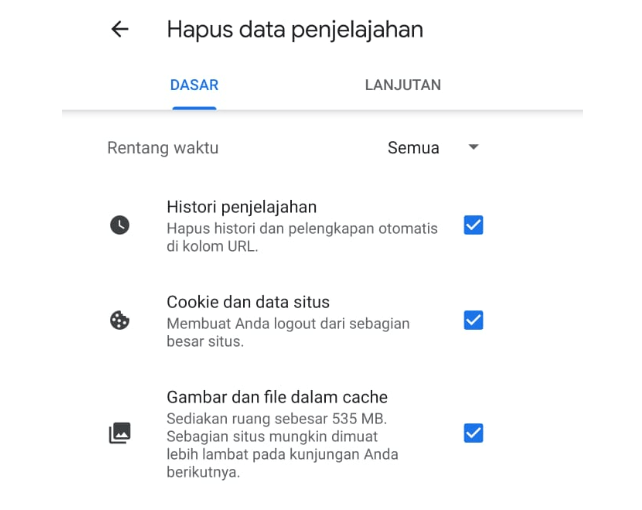
Data cache yang menumpuk bisa memperlambat kinerja Google Chrome. Anda bisa membersihkannya setiap minggu dengan langkah berikut:
- Buka Google Chrome.
- Klik ikon tiga titik di pojok kanan atas.
- Pilih “Settings” > “Privacy and Security” > “Clear Browsing Data”.
- Pilih “All Time” sebagai waktu dan centang opsi “Cookies and other site data”, “Cached images and files”, dan “Browsing history”.
- Klik “Clear Data” untuk menghapus data cache.
2. Hindari Buka Tab Banyak Secara Bersamaan
Membuka banyak tab sekaligus bisa membuat Google Chrome menjadi berat. Untuk menghindarinya, tutup tab yang tidak digunakan dan gunakan ekstensi seperti “Tab Suspender” untuk menutup tab otomatis.
3. Perbarui Sistem Operasi dan Google Chrome
Pastikan sistem operasi dan Google Chrome selalu diperbarui. Pembaruan biasanya mengandung perbaikan bug dan peningkatan performa yang bisa mencegah masalah di masa depan.
4. Upgrade RAM dan Pasang SSD
Jika laptop Anda memiliki RAM yang kurang (misalnya hanya 4GB), pertimbangkan untuk meningkatkan kapasitas RAM. Selain itu, pasang SSD untuk meningkatkan kecepatan akses sistem dan aplikasi.
Kesimpulan
Google Chrome yang tidak bisa dibuka di laptop bisa disebabkan oleh berbagai faktor, mulai dari masalah sistem hingga ekstensi yang tidak kompatibel. Dengan mengikuti langkah-langkah di atas, Anda bisa mengatasi masalah ini dan mengembalikan fungsi Google Chrome secara optimal. Selain itu, dengan menjaga kebersihan sistem dan mengoptimalkan penggunaan browser, Anda bisa mencegah masalah serupa terjadi lagi di masa depan. Semoga artikel ini bermanfaat dan membantu Anda mengatasi masalah Google Chrome yang tidak bisa dibuka di laptop.














Komentar