


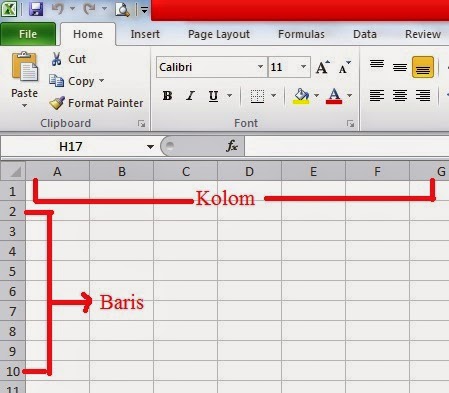
Microsoft Excel adalah alat yang sangat penting dalam pengelolaan data, baik untuk keperluan bisnis maupun akademik. Salah satu aspek dasar yang perlu dipahami oleh pengguna pemula adalah perbedaan antara kolom dan baris di Excel. Kedua komponen ini menjadi fondasi dari struktur spreadsheet, memungkinkan pengguna untuk mengatur, menganalisis, dan mengolah data secara efektif.

Kolom dan baris memiliki peran yang berbeda dalam Excel. Kolom bergerak secara vertikal, sedangkan baris bergerak secara horizontal. Dalam Excel, setiap sel (cell) merupakan pertemuan antara sebuah kolom dan sebuah baris. Misalnya, sel A1 terletak di kolom A dan baris 1. Memahami perbedaan ini akan membantu Anda lebih mudah mengakses dan mengelola data di dalam spreadsheet.
Selain itu, Excel juga menyediakan fitur seperti pengaturan lebar kolom, tinggi baris, serta kemampuan untuk menyembunyikan atau menampilkan kolom dan baris yang tidak diperlukan. Hal ini sangat berguna ketika bekerja dengan data yang sangat besar. Dengan memahami cara kerja kolom dan baris, Anda bisa meningkatkan efisiensi dan akurasi dalam pengelolaan data.
Artikel ini akan menjelaskan secara rinci tentang perbedaan antara kolom dan baris di Excel, mulai dari definisi hingga cara penggunaannya. Kami juga akan memberikan tips dan trik praktis agar Anda dapat memaksimalkan potensi Excel dalam pekerjaan sehari-hari.
Apa Itu Kolom dan Baris di Excel?
Dalam Microsoft Excel, kolom dan baris adalah dua komponen utama yang membentuk struktur dasar dari sebuah spreadsheet. Setiap sel (cell) di Excel terletak pada persimpangan antara satu kolom dan satu baris.
Pengertian Kolom
Kolom adalah rangkaian sel yang disusun secara vertikal, dari atas ke bawah. Kolom diidentifikasi dengan huruf alfabet, seperti A, B, C, dan seterusnya. Jumlah maksimal kolom dalam Excel tergantung pada versi yang digunakan. Contohnya, dalam Excel 2007 ke atas, jumlah kolom yang tersedia mencapai 16.384 (huruf XFD).
Pengertian Baris
Baris adalah rangkaian sel yang disusun secara horizontal, dari kiri ke kanan. Baris diidentifikasi dengan angka, seperti 1, 2, 3, dan seterusnya. Jumlah maksimal baris dalam Excel juga tergantung pada versi. Dalam Excel 2007 ke atas, jumlah baris yang tersedia mencapai 1.048.576.
Dengan adanya kolom dan baris, pengguna dapat dengan mudah mengakses dan mengelola data. Misalnya, jika Anda ingin mengedit data di sel B5, Anda hanya perlu mengklik sel tersebut, yang berada di kolom B dan baris ke-5.
Perbedaan Utama Antara Kolom dan Baris
Berikut adalah perbedaan utama antara kolom dan baris di Excel:
| Aspek | Kolom | Baris |
|---|---|---|
| Arah | Vertikal (atas ke bawah) | Horizontal (kiri ke kanan) |
| Identifikasi | Diberi nama dengan huruf (A, B, C, …) | Diberi nama dengan angka (1, 2, 3, …) |
| Fungsi | Menyusun data berdasarkan kategori | Menyusun data sebagai entri individual |
| Contoh | Kolom “Nama” yang berisi daftar nama | Baris yang berisi data lengkap tentang seseorang |
Perbedaan ini sangat penting karena memengaruhi cara Anda mengorganisasi data. Misalnya, dalam sebuah tabel data pelanggan, kolom “Nama”, “Alamat”, dan “Nomor Telepon” akan menyimpan informasi berdasarkan kategori, sedangkan setiap baris akan mewakili satu pelanggan.
Cara Mengakses Sel di Excel
Setiap sel di Excel memiliki alamat unik yang terdiri dari kombinasi huruf kolom dan angka baris. Misalnya, alamat sel A1 berarti sel tersebut berada di kolom A dan baris 1. Untuk mengakses sel tertentu, Anda dapat:
- Mengklik langsung: Klik sel yang ingin Anda akses.
- Menggunakan keyboard: Gunakan tombol panah (←, ↑, →, ↓) untuk berpindah antar sel.
- Menggunakan Name Box: Di bagian kiri formula bar, Anda dapat mengetik alamat sel (misalnya, A1) dan tekan Enter.
Selain itu, Excel juga menyediakan fitur seperti pintasan keyboard untuk mempercepat navigasi. Beberapa contoh pintasan yang sering digunakan adalah:
– Ctrl + Panah: Berpindah ke tepi data sesuai arah panah.
– Ctrl + Shift + Panah: Memilih semua sel hingga tepi data.
– Ctrl + Spasi: Memilih seluruh kolom.
– Shift + Spasi: Memilih seluruh baris.
Tips dan Trik untuk Mengelola Kolom dan Baris
Berikut beberapa tips dan trik yang bisa Anda gunakan untuk memaksimalkan penggunaan kolom dan baris di Excel:
1. Menyesuaikan Lebar Kolom dan Tinggi Baris
Anda dapat menyesuaikan lebar kolom dan tinggi baris sesuai kebutuhan. Caranya:
– Lebar kolom: Tempatkan kursor di antara tajuk kolom, lalu seret untuk menyesuaikan.
– Tinggi baris: Tempatkan kursor di antara tajuk baris, lalu seret untuk menyesuaikan.
Jika konten terlalu panjang, Excel juga memiliki fitur AutoFit yang otomatis menyesuaikan ukuran kolom atau baris sesuai dengan isi sel.
2. Menyembunyikan dan Menampilkan Kolom/Baris
Jika ada kolom atau baris yang tidak diperlukan, Anda bisa menyembunyikannya untuk membuat tampilan lebih rapi. Caranya:
– Klik kanan pada tajuk kolom atau baris.
– Pilih Sembunyikan untuk menyembunyikan.
– Untuk menampilkan kembali, klik kanan pada tajuk yang berdekatan, lalu pilih Unhide.
3. Menggunakan Fungsi untuk Mengelola Data
Excel menyediakan berbagai fungsi yang bisa digunakan untuk mengelola data di kolom dan baris. Contohnya:
– VLOOKUP: Mencari data di kolom tertentu.
– HLOOKUP: Mencari data di baris tertentu.
– SUMIF: Menghitung jumlah data yang memenuhi syarat tertentu.
Fungsi-fungsi ini sangat berguna ketika bekerja dengan data yang kompleks dan memerlukan analisis lanjutan.
Kesimpulan
Memahami perbedaan antara kolom dan baris di Excel adalah langkah awal yang penting bagi siapa pun yang ingin menguasai penggunaan software ini. Kolom dan baris berperan sebagai fondasi struktur data, memungkinkan pengguna untuk mengatur, menganalisis, dan mengolah data dengan efisien.
Dengan memahami cara mengakses sel, menyesuaikan lebar kolom dan tinggi baris, serta menggunakan fungsi yang relevan, Anda dapat meningkatkan produktivitas dan akurasi dalam pengelolaan data. Selain itu, penggunaan pintasan keyboard dan fitur lainnya akan mempercepat proses kerja.
Jika Anda masih pemula, jangan ragu untuk terus belajar dan eksplorasi fitur-fitur baru di Excel. Semakin Anda memahami dasar-dasar ini, semakin mudah Anda mengelola data dan membuat laporan yang informatif.
















Komentar