


Spasi 1 5 di Word adalah salah satu fitur penting yang sering digunakan oleh pengguna Microsoft Word untuk mengatur jarak antar baris dalam dokumen. Dalam dunia pekerjaan dan pendidikan, tampilan dokumen yang rapi dan mudah dibaca sangat krusial. Salah satu cara untuk mencapai hal tersebut adalah dengan menyesuaikan spasi antar baris. Spasi 1 5, atau 1.5 line spacing, merupakan pilihan yang populer karena memberikan keseimbangan antara kejelasan dan efisiensi ruang. Artikel ini akan membahas secara lengkap bagaimana mengatur spasi 1 5 di Word, manfaatnya, serta tips dan trik terkait penggunaannya.

Dalam penulisan dokumen, baik itu laporan akademik, surat resmi, atau artikel online, penataan teks yang baik dapat memengaruhi kualitas keseluruhan dokumen. Spasi yang terlalu rapat dapat membuat teks terlihat padat dan sulit dibaca, sementara spasi yang terlalu renggang bisa membuat dokumen terlihat tidak profesional. Oleh karena itu, pemahaman tentang spasi 1 5 di Word sangat penting. Dengan mengatur spasi 1 5, Anda bisa memastikan bahwa teks tetap terbaca dengan nyaman tanpa menghabiskan ruang yang berlebihan. Selain itu, spasi 1 5 juga cocok digunakan untuk dokumen yang membutuhkan penampilan yang lebih formal namun tetap rapi.
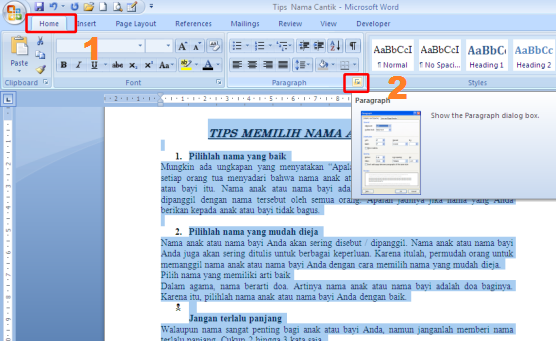
Pengaturan spasi dalam Word sangat mudah dilakukan, bahkan bagi pengguna pemula. Langkah-langkahnya cukup sederhana, mulai dari memilih teks yang ingin diubah, kemudian mengakses menu “Home” di toolbar, dan memilih opsi “Line and Paragraph Spacing”. Di sana, Anda dapat memilih spasi 1 5 sesuai kebutuhan. Namun, terkadang ada situasi di mana pengaturan spasi perlu disesuaikan dengan format tertentu, seperti aturan penulisan ilmiah atau panduan desain dokumen. Untuk itu, artikel ini akan menjelaskan berbagai metode pengaturan spasi 1 5 di Word, termasuk penggunaan shortcut keyboard dan pengaturan otomatis melalui gaya (style) dokumen. Dengan informasi ini, Anda akan mampu mengoptimalkan tampilan dokumen Anda dengan lebih efektif.
Apa Itu Spasi 1 5 di Word?
Spasi 1 5 di Word merujuk pada pengaturan jarak antar baris dalam dokumen yang memiliki ukuran sebesar 1,5 kali jarak baris standar. Dalam bahasa Indonesia, istilah “spasi 1 5” sering digunakan untuk menggambarkan jarak baris yang lebih lebar dari spasi tunggal (1x) tetapi lebih sempit dari spasi ganda (2x). Pengaturan ini umumnya digunakan dalam dokumen yang membutuhkan keseimbangan antara kejelasan dan efisiensi ruang, seperti laporan akademik, artikel, atau surat resmi. Dengan spasi 1 5, teks akan terlihat lebih rapi dan mudah dibaca tanpa terlalu banyak menghabiskan ruang di halaman.
Secara teknis, spasi 1 5 di Word dinyatakan sebagai “1.5 line spacing” dalam pengaturan dokumen. Ketika Anda mengatur spasi menjadi 1.5, setiap baris teks akan memiliki jarak yang sedikit lebih besar dari baris sebelumnya. Hal ini membantu meningkatkan kenyamanan membaca, terutama untuk teks yang panjang atau memiliki banyak paragraf. Pengaturan ini juga sangat berguna dalam konteks penulisan ilmiah, di mana kejelasan dan struktur teks sangat penting. Dengan spasi 1.5, pembaca akan lebih mudah membedakan antara paragraf satu dengan lainnya, sehingga memperbaiki alur bacaan.
Selain itu, spasi 1 5 di Word juga bisa diatur melalui beberapa cara, termasuk melalui menu “Home” di toolbar Word, menggunakan shortcut keyboard, atau bahkan melalui pengaturan gaya (style) dokumen. Setiap metode memiliki kelebihan dan kekurangan tersendiri, tergantung pada kebutuhan pengguna. Misalnya, jika Anda ingin mengatur spasi hanya untuk bagian tertentu dari dokumen, Anda dapat memilih teks yang ingin diubah dan mengubah spasi secara manual. Namun, jika Anda ingin menerapkan spasi 1.5 secara konsisten di seluruh dokumen, penggunaan gaya (style) akan lebih efisien.
Cara Mengatur Spasi 1 5 di Word
Mengatur spasi 1 5 di Word sangat mudah, terutama bagi pengguna yang sudah familiar dengan aplikasi Microsoft Word. Berikut adalah langkah-langkah yang dapat Anda ikuti untuk mengatur spasi 1 5:
- Buka Dokumen Word: Pertama, buka file dokumen yang ingin Anda edit.
- Pilih Teks: Arahkan kursor ke teks yang ingin Anda ubah spasinya. Jika ingin mengubah seluruh dokumen, tekan tombol
Ctrl + Auntuk memilih semua teks. - Akses Menu “Home”: Pada toolbar di bagian atas, klik tab “Home”.
- Klik “Line and Paragraph Spacing”: Di bagian “Paragraph”, klik ikon “Line and Paragraph Spacing” (biasanya ditandai dengan simbol garis horizontal dan tanda panah).
- Pilih “1.5 Line Spacing”: Dari daftar yang muncul, pilih opsi “1.5” untuk mengatur spasi 1.5.
Jika Anda ingin mengatur spasi 1.5 hanya untuk bagian tertentu dari dokumen, pastikan hanya teks yang ingin diubah yang dipilih sebelum mengakses menu “Line and Paragraph Spacing”. Metode ini sangat berguna jika Anda ingin mengatur spasi berbeda untuk berbagai bagian dokumen, seperti judul, subjudul, dan paragraf utama.
Selain menggunakan menu “Home”, Anda juga dapat menggunakan shortcut keyboard untuk mengatur spasi 1.5. Caranya adalah dengan menekan kombinasi tombol Ctrl + 2 untuk spasi ganda (2x), Ctrl + 1 untuk spasi tunggal (1x), dan Ctrl + 5 untuk spasi 1.5. Namun, perlu diketahui bahwa shortcut ini mungkin tidak bekerja pada semua versi Word, tergantung pada pengaturan sistem dan versi aplikasi yang digunakan.
Manfaat Menggunakan Spasi 1 5 di Word
Menggunakan spasi 1 5 di Word memiliki berbagai manfaat yang signifikan, terutama dalam konteks kejelasan dan kenyamanan membaca. Salah satu manfaat utamanya adalah meningkatkan keterbacaan teks. Dengan jarak antar baris yang sedikit lebih besar dari spasi tunggal, teks akan terlihat lebih rapi dan mudah dibaca. Hal ini sangat penting dalam dokumen yang memiliki banyak paragraf atau teks yang panjang, karena spasi 1.5 membantu pembaca membedakan antara baris satu dengan baris lainnya.
Selain itu, spasi 1 5 juga cocok digunakan dalam dokumen yang membutuhkan tampilan yang lebih formal. Dalam konteks akademik, misalnya, penggunaan spasi 1.5 sering kali disarankan dalam penulisan laporan atau skripsi. Hal ini karena spasi 1.5 memberikan kesan yang lebih rapi dan profesional dibandingkan spasi tunggal. Dengan demikian, penggunaan spasi 1.5 bisa membantu meningkatkan kualitas visual dokumen Anda, terutama jika dokumen tersebut akan diajukan atau dipublikasikan.
Manfaat lain dari spasi 1.5 adalah efisiensi ruang. Dibandingkan dengan spasi ganda (2x), spasi 1.5 menggunakan ruang yang lebih sedikit, sehingga dokumen tidak terlalu tebal. Ini sangat berguna jika Anda ingin mencetak dokumen atau menyimpannya dalam format PDF yang ringkas. Dengan spasi 1.5, Anda bisa memastikan bahwa dokumen tetap terlihat rapi tanpa harus menghabiskan banyak ruang di halaman.
Tips dan Trik Mengatur Spasi 1 5 di Word
Meskipun pengaturan spasi 1 5 di Word tergolong mudah, terdapat beberapa tips dan trik yang bisa membantu Anda menggunakannya secara optimal. Pertama, pastikan bahwa Anda memilih teks yang tepat sebelum mengubah spasi. Jika Anda ingin mengatur spasi hanya untuk bagian tertentu dari dokumen, gunakan mouse atau keyboard untuk memilih teks yang ingin diubah. Jika tidak, spasi akan diterapkan ke seluruh dokumen, yang mungkin tidak sesuai dengan kebutuhan Anda.
Kedua, gunakan gaya (style) dokumen untuk menerapkan spasi 1.5 secara konsisten. Dengan menggunakan gaya, Anda bisa mengatur spasi 1.5 untuk seluruh dokumen tanpa harus mengubah setiap paragraf secara manual. Untuk mengakses gaya, klik tab “Home” dan cari opsi “Styles” di bagian “Paragraph”. Klik kanan pada gaya yang ingin Anda ubah dan pilih “Modify” untuk mengatur spasi 1.5. Dengan cara ini, Anda bisa memastikan bahwa seluruh dokumen memiliki tampilan yang seragam dan profesional.
Selain itu, jika Anda sering mengedit dokumen, pertimbangkan untuk menggunakan shortcut keyboard untuk mengatur spasi. Seperti yang telah disebutkan sebelumnya, kombinasi tombol Ctrl + 5 bisa digunakan untuk mengatur spasi 1.5. Namun, pastikan bahwa shortcut ini aktif di versi Word yang Anda gunakan. Jika tidak, Anda bisa mengubah pengaturan shortcut melalui menu “File” > “Options” > “Customize Ribbon” > “Keyboard Shortcuts”.
Kesimpulan
Spasi 1 5 di Word adalah pengaturan penting yang membantu meningkatkan keterbacaan dan tampilan dokumen. Dengan jarak antar baris yang sedikit lebih besar dari spasi tunggal, teks akan terlihat lebih rapi dan mudah dibaca. Pengaturan ini sangat cocok digunakan dalam berbagai jenis dokumen, baik itu laporan akademik, artikel, maupun surat resmi. Dengan mengikuti langkah-langkah yang telah dijelaskan, Anda bisa dengan mudah mengatur spasi 1.5 di Word sesuai kebutuhan. Selain itu, menggunakan gaya (style) dan shortcut keyboard bisa membantu Anda mengoptimalkan penggunaan spasi 1.5 secara efisien. Dengan demikian, Anda bisa memastikan bahwa dokumen Anda tidak hanya informatif tetapi juga terlihat profesional dan rapi.














Komentar