


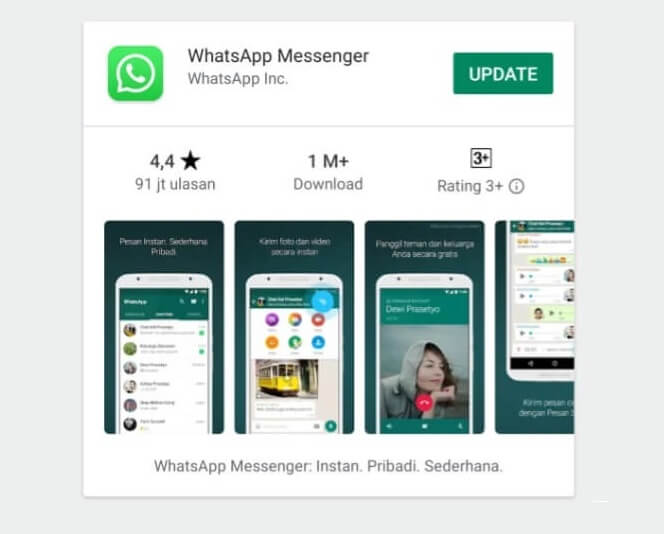
WhatsApp adalah salah satu aplikasi pesan instan yang paling populer di dunia. Dengan fitur-fitur canggihnya, seperti pengiriman dokumen, gambar, video, dan suara, WhatsApp telah menjadi bagian penting dari kehidupan sehari-hari banyak orang. Namun, terkadang pengguna mengalami kendala saat mencoba mengirim atau menerima file, terutama ketika muncul pesan “File tidak didukung”. Pesan ini bisa sangat mengganggu, terutama jika file yang ingin dikirim memiliki nilai penting.

Masalah “File tidak didukung” biasanya muncul karena beberapa alasan. Misalnya, format file yang tidak kompatibel dengan WhatsApp, ukuran file yang terlalu besar, atau bahkan masalah teknis pada perangkat atau aplikasi itu sendiri. Jika tidak segera diatasi, masalah ini bisa menghambat komunikasi dan kinerja pengguna dalam menjalankan tugas harian mereka.
Untuk mengatasi masalah ini, pengguna perlu memahami penyebabnya dan menemukan solusi yang tepat. Ada berbagai cara untuk mengatasi pesan “File tidak didukung”, mulai dari mengubah format file hingga menggunakan aplikasi pihak ketiga. Artikel ini akan membahas secara lengkap cara mengatasi masalah tersebut agar pengguna dapat menggunakan WhatsApp dengan lebih lancar dan efisien.
Penyebab Umum Pesan “File Tidak Didukung” di WhatsApp
Pesan “File tidak didukung” sering muncul ketika pengguna mencoba mengirim atau menerima file yang tidak sesuai dengan format yang didukung oleh WhatsApp. Berikut adalah beberapa penyebab umum yang sering terjadi:
-
Format File Tidak Kompatibel
WhatsApp hanya mendukung beberapa jenis file tertentu, seperti .jpg, .png, .mp4, .pdf, .docx, .xlsx, dan lainnya. Jika file yang ingin dikirim memiliki ekstensi yang tidak dikenali oleh WhatsApp, maka pesan ini akan muncul. -
Ukuran File Terlalu Besar
WhatsApp memiliki batasan ukuran file yang bisa dikirim. Untuk video, suara, dan dokumen, batasannya adalah 16 MB, sedangkan untuk dokumen di versi terbaru, batasnya bisa mencapai 100 MB. Jika file melebihi batas ini, pesan “File tidak didukung” akan muncul. -
File Rusak atau Corrupt
Jika file yang ingin dikirim rusak atau tidak lengkap, WhatsApp tidak akan bisa membuka atau mengirimnya. Hal ini bisa terjadi akibat kesalahan saat mengunduh atau menyimpan file. -
Aplikasi WhatsApp Tidak Diperbarui
Versi lama WhatsApp mungkin tidak mendukung format file terbaru. Pastikan Anda selalu mengupdate aplikasi WhatsApp ke versi terbaru untuk memastikan kompatibilitas. -
Masalah pada Perangkat atau Sistem Operasi
Beberapa jenis file mungkin tidak dikenali oleh sistem operasi perangkat Anda, terutama jika Anda menggunakan versi sistem operasi yang tidak kompatibel.
Solusi untuk Mengatasi Pesan “File Tidak Didukung”
Jika Anda menghadapi pesan “File tidak didukung” di WhatsApp, berikut beberapa solusi yang bisa dicoba:
1. Ubah Format File
Jika file yang ingin dikirim memiliki format yang tidak didukung, coba ubah ke format yang kompatibel. Contohnya, jika file berupa .avi, ubah ke .mp4. Anda bisa menggunakan aplikasi konversi seperti OnlineConvert, CloudConvert, atau aplikasi editor di HP/laptop untuk melakukan konversi ini.
2. Kompres Ukuran File
Jika file terlalu besar, kompres ukurannya menggunakan aplikasi seperti WinRAR, ZArchiver, atau TinyPNG (untuk gambar). Dengan mengurangi ukuran file, Anda akan lebih mudah mengirimnya melalui WhatsApp tanpa melebihi batas maksimal.
3. Perbarui WhatsApp
Pastikan Anda menggunakan versi WhatsApp terbaru. Versi lama mungkin tidak mendukung format file terbaru. Cek pembaruan di Google Play Store atau App Store dan install jika tersedia.
4. Gunakan Aplikasi Lain untuk Membuka File
Jika file tidak bisa dibuka di WhatsApp, coba gunakan aplikasi lain seperti Google Drive, VLC, atau Microsoft Office. Aplikasi-aplikasi ini mungkin lebih kompatibel dengan file yang tidak bisa dibuka langsung di WhatsApp.
5. Kirim sebagai Dokumen
Jika file seperti .apk atau .zip tidak bisa dikirim langsung, coba kirim sebagai dokumen. WhatsApp mendukung pengiriman dokumen dalam berbagai format, termasuk .pdf dan .docx.
6. Periksa Koneksi Internet
Pastikan koneksi internet Anda stabil. Jika file tidak bisa dibuka, coba unduh ulang atau periksa kembali koneksi internet Anda.
7. Gunakan Aplikasi Pihak Ketiga
Jika file masih tidak bisa dikirim, gunakan aplikasi berbagi file seperti Google Drive, WeTransfer, atau Telegram. Aplikasi ini memungkinkan pengiriman file dalam ukuran yang lebih besar tanpa batasan dari WhatsApp.
Tips Tambahan untuk Pengguna WhatsApp
Selain solusi di atas, berikut beberapa tips tambahan yang bisa Anda coba:
-
Gunakan WhatsApp Web
Jika file yang ingin dikirim terlalu besar, coba kirim melalui WhatsApp Web. Anda bisa mengupload file dari laptop atau PC dan mengirimkannya langsung ke kontak yang dituju. -
Periksa Pengaturan APN
Jika WhatsApp tidak bisa mengirim atau menerima file menggunakan paket data, coba periksa pengaturan Access Point Name (APN) di ponsel Anda. Kadang, masalah koneksi bisa disebabkan oleh pengaturan APN yang tidak sesuai. -
Hapus Cache dan Data Aplikasi
Jika masalah terus berlanjut, coba hapus cache dan data aplikasi WhatsApp melalui pengaturan perangkat. Ini bisa membantu menghilangkan bug atau kesalahan yang menyebabkan pesan “File tidak didukung”. -
Cek Waktu dan Tanggal
Kadang, masalah koneksi bisa disebabkan oleh waktu dan tanggal yang tidak sesuai. Pastikan pengaturan tanggal dan waktu di perangkat Anda sudah benar.
Kesimpulan
Masalah “File tidak didukung” di WhatsApp bisa sangat mengganggu, terutama jika file yang ingin dikirim memiliki nilai penting. Namun, dengan memahami penyebab dan solusi yang tepat, Anda bisa mengatasi masalah ini dengan mudah. Mulai dari mengubah format file, mengompres ukuran, memperbarui aplikasi, hingga menggunakan aplikasi pihak ketiga, semua langkah ini bisa membantu Anda menggunakan WhatsApp dengan lebih lancar dan efisien.
Dengan tips dan solusi di atas, Anda tidak perlu khawatir lagi ketika menghadapi pesan “File tidak didukung” di WhatsApp. Selalu pastikan bahwa file yang ingin dikirim sesuai dengan format dan ukuran yang didukung oleh aplikasi, serta periksa koneksi internet dan pengaturan perangkat Anda. Dengan begitu, Anda bisa tetap terhubung dengan orang-orang terdekat tanpa hambatan.













Komentar