


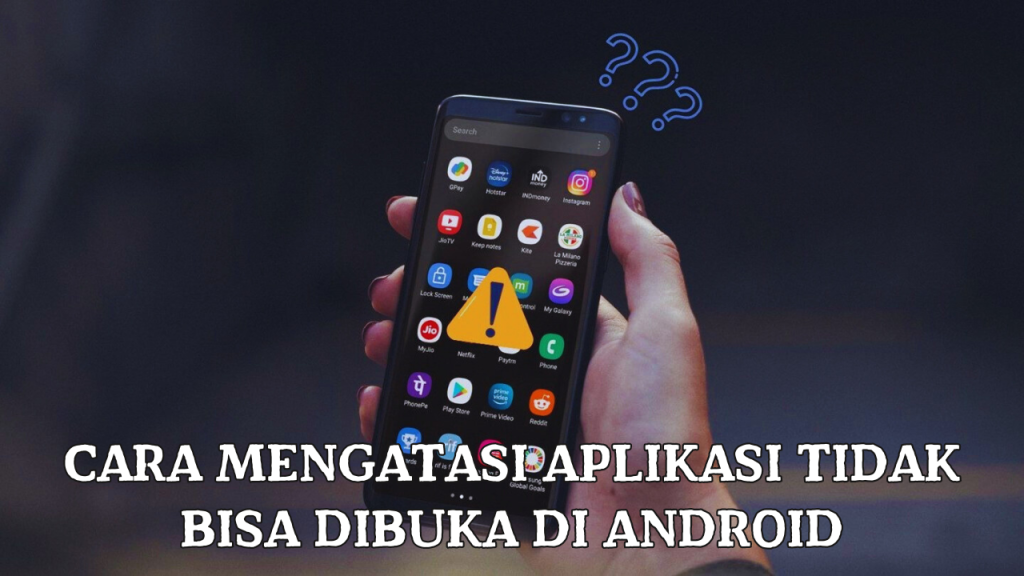
Ponsel Android kini menjadi bagian tak terpisahkan dari kehidupan sehari-hari. Baik untuk pekerjaan, hiburan, maupun komunikasi, aplikasi menjadi penghubung utama antara pengguna dan fitur-fitur yang tersedia. Namun, sering kali pengguna menghadapi masalah seperti aplikasi yang tidak bisa dibuka, muncul error, atau bahkan terjadi force close. Masalah ini bisa sangat mengganggu aktivitas sehari-hari.

Cara mengatasi aplikasi yang tidak bisa dibuka atau error di ponsel memang menjadi topik yang sangat relevan. Terlebih bagi pengguna yang belum terlalu mahir dalam mengoperasikan perangkat digital. Tanpa solusi yang tepat, masalah ini bisa membuat pengguna merasa frustrasi dan kesulitan dalam menjalankan tugas sehari-hari. Oleh karena itu, penting untuk mengetahui langkah-langkah praktis yang dapat dilakukan untuk mengatasi masalah tersebut.
Dalam artikel ini, kita akan membahas berbagai cara mengatasi aplikasi yang tidak bisa dibuka atau error di ponsel. Mulai dari memeriksa kompatibilitas aplikasi, melakukan restart, membersihkan cache, hingga melakukan factory reset jika diperlukan. Semua informasi ini disusun agar mudah dipahami dan diterapkan oleh pengguna, baik pemula maupun yang sudah lebih berpengalaman. Dengan langkah-langkah yang jelas dan terstruktur, Anda bisa kembali menggunakan aplikasi dengan lancar tanpa kendala.
Cara Mengatasi Aplikasi yang Tidak Bisa Dibuka di Ponsel
1. Periksa Kompatibilitas Aplikasi
Salah satu penyebab umum aplikasi tidak bisa dibuka adalah ketidakcocokan antara aplikasi dengan sistem operasi atau spesifikasi perangkat. Beberapa aplikasi, terutama game berat seperti Fortnite atau Apex Legends Mobile, memiliki persyaratan tertentu yang harus dipenuhi oleh ponsel. Jika perangkat Anda tidak memenuhi syarat, aplikasi mungkin tidak akan berjalan dengan baik atau bahkan tidak bisa dibuka sama sekali.
Untuk memastikan kompatibilitas, cek spesifikasi minimum yang diperlukan aplikasi tersebut melalui toko aplikasi (seperti Google Play Store). Jika tidak cocok, pertimbangkan untuk mencari versi lain dari aplikasi tersebut yang lebih sesuai dengan perangkat Anda. Dengan demikian, Anda bisa menghindari kesalahan teknis yang menyebabkan aplikasi tidak berfungsi.
2. Lakukan Update Aplikasi
Aplikasi yang tidak diperbarui seringkali mengalami masalah kompatibilitas dengan server atau sistem operasi terbaru. Karena itu, pastikan aplikasi yang Anda gunakan selalu dalam versi terbaru. Untuk update, buka Google Play Store atau toko aplikasi resmi yang digunakan, cari aplikasi yang ingin diperbarui, lalu klik tombol “Update”.
Jika tidak ada pembaruan yang tersedia, kemungkinan besar masalahnya terletak pada file aplikasi itu sendiri. Dalam kasus seperti ini, alternatifnya adalah menghapus aplikasi dan menginstal ulang dari sumber yang tepercaya.
3. Bersihkan Cache Aplikasi
Cache adalah data sementara yang disimpan oleh aplikasi untuk meningkatkan kinerja. Namun, jika cache terlalu banyak atau rusak, hal ini bisa menyebabkan aplikasi error atau tidak bisa dibuka. Untuk membersihkan cache:
- Buka Pengaturan.
- Pilih Aplikasi.
- Cari aplikasi yang bermasalah.
- Tap Hapus Cache.
Setelah proses selesai, coba buka kembali aplikasi tersebut. Jika masih bermasalah, lanjutkan ke langkah berikutnya.
4. Hentikan Aplikasi Secara Paksa
Beberapa aplikasi berjalan di latar belakang, bahkan setelah ditutup. Proses ini bisa menyebabkan konflik atau crash. Untuk menghentikan aplikasi secara paksa:
- Buka Pengaturan.
- Pilih Aplikasi.
- Cari aplikasi yang bermasalah.
- Tap Paksa Berhenti.
Setelah aplikasi dihentikan, coba buka kembali. Jika masalah tetap ada, coba restart ponsel Anda.
5. Restart Ponsel
Restart adalah solusi sederhana yang sering kali efektif untuk mengatasi masalah teknis. Restart akan mengosongkan RAM dan mengaktifkan ulang sistem operasi, sehingga semua proses yang mungkin menyebabkan error akan direset. Untuk melakukan restart:
- Tekan tombol Power.
- Pilih Restart.
Setelah ponsel menyala kembali, coba buka aplikasi yang sebelumnya tidak bisa dibuka.
6. Uninstall dan Install Ulang Aplikasi
Jika langkah-langkah di atas tidak berhasil, coba uninstall aplikasi yang bermasalah, lalu instal ulang dari toko aplikasi resmi. Proses ini akan mengganti file aplikasi yang mungkin rusak atau tidak kompatibel.
Sebelum uninstall, pastikan Anda telah mencadangkan data penting jika diperlukan. Setelah instal ulang, coba jalankan aplikasi kembali.
7. Lakukan Factory Reset (Hanya untuk Kasus Ekstrem)
Factory reset adalah solusi terakhir yang harus dilakukan jika semua metode lain gagal. Proses ini akan mengembalikan ponsel ke pengaturan awal, menghapus semua data dan aplikasi yang terinstal. Pastikan Anda memiliki cadangan data sebelum melakukan ini.
Untuk melakukan factory reset:
– Buka Pengaturan.
– Pilih Tentang Telepon.
– Cari Pembaruan Sistem.
– Ikuti instruksi untuk melakukan factory reset.
Setelah selesai, ponsel Anda akan kembali seperti baru, dan aplikasi yang bermasalah mungkin akan berjalan normal kembali.
Tips Tambahan untuk Mencegah Masalah Aplikasi
Selain cara-cara di atas, berikut beberapa tips tambahan untuk mencegah aplikasi tidak bisa dibuka atau error di masa depan:
- Gunakan aplikasi dari sumber tepercaya: Hindari mengunduh aplikasi dari situs pihak ketiga yang tidak jelas keamanannya.
- Perbarui sistem operasi: Pastikan ponsel Anda selalu dalam versi terbaru agar kompatibel dengan aplikasi terbaru.
- Hindari menginstal terlalu banyak aplikasi: Terlalu banyak aplikasi bisa menyebabkan beban pada RAM dan memori, yang berpotensi menyebabkan error.
- Gunakan aplikasi keamanan: Aplikasi seperti antivirus atau pembersih cache bisa membantu menjaga kinerja ponsel dan mencegah aplikasi error.
Kesimpulan
Masalah aplikasi yang tidak bisa dibuka atau error di ponsel Android memang sering terjadi, terutama karena faktor kompatibilitas, cache yang rusak, atau sistem yang tidak stabil. Namun, dengan langkah-langkah sederhana seperti memeriksa kompatibilitas, melakukan update, membersihkan cache, atau restart ponsel, masalah ini bisa diselesaikan dengan cepat.
Jika semua cara di atas tidak berhasil, Anda bisa mencoba uninstall dan install ulang aplikasi, atau bahkan melakukan factory reset sebagai solusi terakhir. Dengan memahami cara mengatasi aplikasi yang tidak bisa dibuka, Anda bisa menjaga kenyamanan dan efisiensi penggunaan ponsel sehari-hari.
Semoga artikel ini bermanfaat dan membantu Anda mengatasi masalah aplikasi yang tidak bisa dibuka atau error di ponsel. Selamat mencoba!













Komentar