


Mengambil screenshot di ponsel Samsung adalah salah satu cara yang sangat berguna untuk menyimpan informasi penting, berbagi pesan, atau mengabadikan layar saat menggunakan aplikasi tertentu. Dengan fitur ini, pengguna dapat dengan mudah menangkap tampilan layar dan menyimpannya sebagai gambar. Prosesnya cukup sederhana, tetapi tergantung pada model perangkat yang digunakan, metode bisa sedikit berbeda. Meskipun demikian, secara umum, semua ponsel Samsung dilengkapi dengan fitur screenshot yang sudah terintegrasi dalam sistem operasi Android. Untuk memastikan pengguna tidak kehilangan data penting atau mengalami kesulitan dalam mengambil screenshot, penting untuk memahami langkah-langkah yang tepat. Dengan panduan yang jelas, siapa pun bisa melakukan screenshot dengan cepat dan mudah, bahkan bagi pengguna pemula sekalipun.
Ponsel Samsung memiliki desain yang unik dan fitur yang sangat canggih, termasuk kemampuan untuk mengambil screenshot dengan beberapa cara. Misalnya, pengguna bisa menggunakan tombol fisik, gerakan geser, atau bahkan fitur pintar seperti Smart Select. Setiap metode memiliki kelebihannya masing-masing, dan pengguna bisa memilih sesuai dengan kebutuhan dan preferensi mereka. Selain itu, banyak pengguna juga ingin tahu bagaimana cara mengedit screenshot setelah diambil, seperti menambahkan teks, gambar, atau efek khusus. Hal ini bisa dilakukan melalui aplikasi bawaan atau aplikasi pihak ketiga yang tersedia di Google Play Store. Dengan begitu, pengguna tidak hanya bisa mengambil screenshot, tetapi juga bisa mempercantiknya agar lebih menarik dan informatif.

Selain itu, penting untuk diketahui bahwa setiap kali pengguna mengambil screenshot, notifikasi akan muncul di bilah notifikasi. Notifikasi ini memberi tahu pengguna bahwa screenshot telah berhasil disimpan, serta menunjukkan lokasi penyimpanannya. Biasanya, screenshot akan disimpan dalam folder “Screenshots” di galeri atau file manager. Namun, terkadang, pengguna mungkin merasa bingung karena tidak tahu di mana file tersebut tersimpan. Oleh karena itu, penjelasan mengenai lokasi penyimpanan dan cara mengaksesnya juga sangat penting. Dengan memahami hal ini, pengguna bisa dengan mudah menemukan dan mengelola screenshot yang mereka ambil.
Cara Mengambil Screenshot di Ponsel Samsung dengan Tombol Fisik
Cara yang paling umum dan sederhana untuk mengambil screenshot di ponsel Samsung adalah dengan menggunakan tombol fisik. Umumnya, tombol yang digunakan adalah kombinasi antara tombol Power dan Volume Bawah. Langkah-langkahnya sangat mudah:
1. Pastikan layar ponsel Anda menampilkan halaman yang ingin Anda ambil.
2. Tekan dan tahan tombol Power dan tombol Volume Bawah secara bersamaan selama sekitar 2-3 detik.
3. Setelah itu, layar akan bergetar ringan dan notifikasi akan muncul di bilah notifikasi.
4. Jika berhasil, screenshot akan tersimpan otomatis dalam folder “Screenshots”.
Metode ini cocok digunakan untuk pengguna yang lebih nyaman menggunakan tombol fisik daripada mengandalkan gerakan atau fitur lain. Selain itu, metode ini juga bekerja dengan baik di hampir semua model ponsel Samsung, termasuk Galaxy A, Galaxy S, dan Galaxy Note series.
Menggunakan Gerakan Geser untuk Mengambil Screenshot
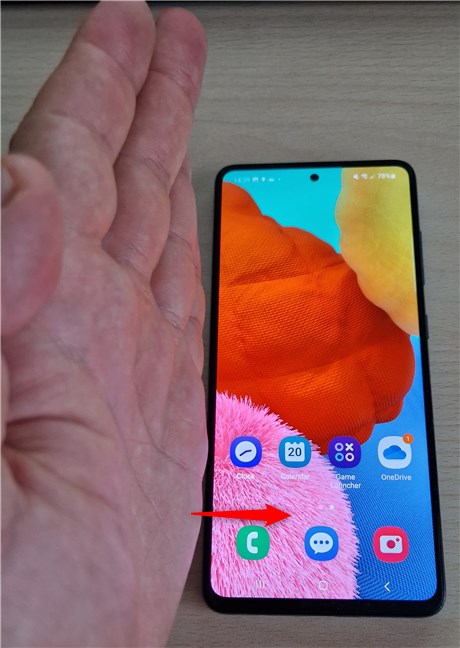
Jika Anda lebih suka menghindari penggunaan tombol fisik, Samsung menawarkan opsi lain yaitu dengan menggunakan gerakan geser. Fitur ini dikenal sebagai Smart Scroll atau Palm Swipe to Capture. Berikut langkah-langkahnya:
1. Aktifkan fitur Smart Scroll melalui menu Settings > Advanced Features > Smart Scroll.
2. Setelah aktif, geser telapak tangan Anda dari atas ke bawah layar ponsel.
3. Layar akan otomatis mengambil screenshot dan menyimpannya.
Fitur ini sangat cocok digunakan saat Anda sedang membaca artikel atau menonton video dan ingin mengambil screenshot tanpa harus mengganggu proses penggunaan. Namun, pastikan tangan Anda bersih dan tidak basah agar tidak mengganggu sensor.
Menggunakan Fitur Smart Select untuk Mengambil Screenshot yang Lebih Cepat
Samsung juga menyediakan fitur Smart Select yang memungkinkan pengguna mengambil screenshot dengan lebih cepat dan akurat. Fitur ini sangat berguna jika Anda ingin mengambil screenshot hanya dari bagian tertentu layar, bukan seluruh layar. Berikut cara menggunakannya:
1. Tekan dan tahan tombol Power dan Volume Bawah seperti biasa untuk mengambil screenshot.
2. Setelah layar bergetar, pilih opsi Smart Select.
3. Pilih area yang ingin Anda ambil, lalu klik Done.
4. Screenshot akan disimpan dalam bentuk gambar yang hanya mencakup area yang dipilih.
Dengan fitur ini, Anda bisa menghemat ruang penyimpanan dan membuat screenshot lebih fokus pada informasi yang ingin Anda bagikan.
Menyimpan dan Mengakses Screenshot di Ponsel Samsung
Setelah screenshot berhasil diambil, file akan disimpan secara otomatis dalam folder “Screenshots”. Namun, lokasi penyimpanannya bisa berbeda tergantung pada model ponsel Samsung yang Anda gunakan. Berikut cara mengaksesnya:
1. Buka aplikasi Gallery (Galeri) di ponsel Samsung.
2. Cari folder bernama Screenshots.
3. Klik folder tersebut untuk melihat semua screenshot yang telah diambil.
Jika Anda tidak menemukan folder tersebut, coba buka aplikasi File Manager dan cari folder “Screenshots” di dalam folder DCIM atau Pictures.
Mengedit Screenshot di Ponsel Samsung
Setelah screenshot diambil, Anda mungkin ingin mengeditnya agar lebih menarik atau informatif. Samsung menyediakan aplikasi bawaan bernama Photos yang memungkinkan pengguna mengedit foto dan screenshot. Berikut cara mengedit screenshot:
1. Buka aplikasi Photos dan pilih screenshot yang ingin diedit.
2. Klik ikon Edit di pojok kanan atas.
3. Pilih opsi seperti Crop, Adjust, Add Text, atau Draw untuk memperbaiki tampilan.
4. Setelah selesai, klik Save untuk menyimpan perubahan.
Jika Anda ingin lebih banyak pilihan, Anda bisa mengunduh aplikasi pengedit foto seperti Canva, Adobe Express, atau Photo Editor by Avito dari Google Play Store.
Tips Tambahan untuk Mengambil Screenshot
Berikut beberapa tips tambahan yang mungkin berguna saat mengambil screenshot di ponsel Samsung:
– Pastikan layar tidak terlalu gelap atau terlalu terang agar screenshot terlihat jelas.
– Hindari mengambil screenshot saat layar sedang dalam mode Dark Mode karena bisa menyebabkan kontras yang tidak optimal.
– Jika screenshot tidak muncul, coba restart ponsel atau periksa apakah fitur screenshot aktif di pengaturan.
– Gunakan aplikasi pihak ketiga jika ingin mengambil screenshot dalam format lain seperti PDF atau GIF.
Kesimpulan
Mengambil screenshot di ponsel Samsung tidaklah sulit, terutama jika Anda memahami langkah-langkah yang benar. Dengan berbagai metode yang tersedia, mulai dari tombol fisik hingga fitur pintar seperti Smart Select, pengguna bisa memilih cara yang paling sesuai dengan kebutuhan mereka. Selain itu, pengguna juga bisa mengedit dan menyimpan screenshot dengan mudah, sehingga tidak perlu khawatir kehilangan data penting. Dengan panduan yang jelas dan praktis, siapa pun bisa menjadi ahli dalam mengambil screenshot di ponsel Samsung.












Komentar