


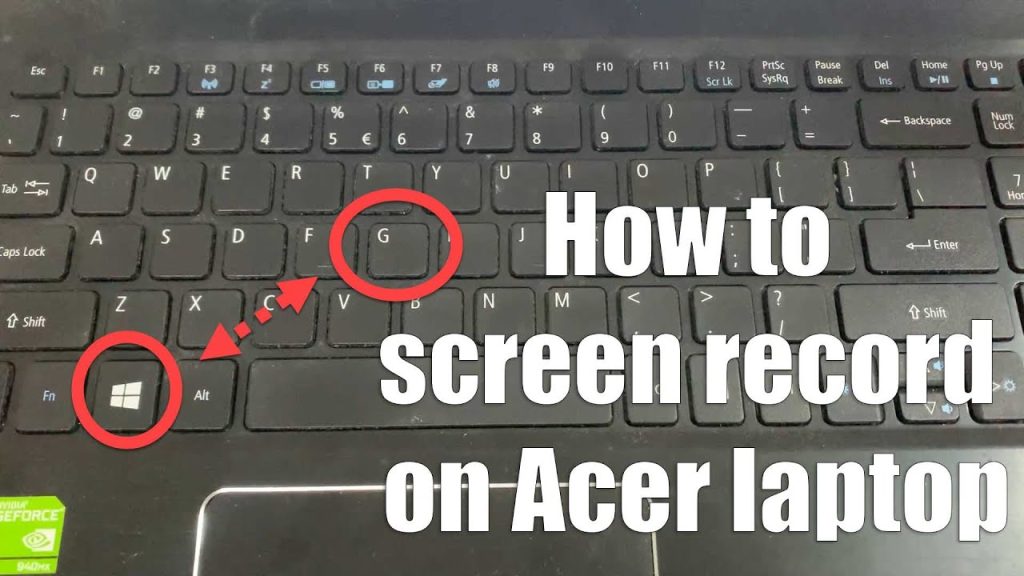
Mengambil screenshot di laptop Acer bisa menjadi langkah penting untuk menyimpan informasi, membuktikan aktivitas digital, atau berbagi data secara cepat. Meskipun terdengar sederhana, banyak pengguna laptop Acer mungkin masih bingung dengan cara yang tepat dan efisien. Berbagai model laptop Acer memiliki tombol atau metode yang sedikit berbeda, tetapi pada dasarnya prosesnya cukup mudah. Dengan memahami langkah-langkah dasar dan fitur tambahan yang tersedia, pengguna dapat mengambil screenshot dalam hitungan detik tanpa perlu instalasi aplikasi tambahan. Proses ini sangat berguna untuk keperluan kerja, belajar, atau bahkan hiburan.
Laptop Acer adalah salah satu merek yang populer di kalangan pengguna Indonesia karena harganya yang terjangkau dan kualitasnya yang cukup baik. Namun, meski sudah memiliki spesifikasi yang bagus, banyak pengguna masih merasa kesulitan saat ingin mengambil screenshot. Hal ini bisa disebabkan oleh ketidaktahuan tentang fungsi tombol keyboard atau kurangnya pengetahuan tentang fitur bawaan sistem operasi. Padahal, dengan beberapa langkah sederhana, pengguna bisa dengan mudah melakukan screenshot di laptop Acer. Tidak hanya itu, beberapa model laptop Acer juga dilengkapi dengan fitur khusus seperti tombol screenshot atau software pendukung yang bisa mempermudah proses tersebut.

Dalam artikel ini, kita akan membahas secara lengkap cara screenshot di laptop Acer yang mudah dan cepat. Mulai dari penggunaan tombol keyboard standar hingga penggunaan fitur khusus yang tersedia di berbagai model laptop Acer. Selain itu, kita juga akan membahas tips dan trik agar screenshot yang diambil berkualitas tinggi dan bisa digunakan untuk berbagai keperluan. Dengan panduan ini, siapa pun yang menggunakan laptop Acer akan lebih percaya diri dalam mengambil screenshot, baik untuk kebutuhan pribadi maupun profesional.
Tombol Keyboard Standar Untuk Screenshot Di Laptop Acer
Cara screenshot di laptop Acer yang paling umum adalah dengan menggunakan tombol keyboard. Pada sebagian besar laptop Acer, tombol untuk mengambil screenshot terletak di bagian atas keyboard, biasanya di dekat tombol F1 hingga F12. Beberapa model laptop Acer memiliki tombol khusus untuk screenshot, seperti tombol “PrtScn” (Print Screen) atau kombinasi tombol lainnya.
Untuk mengambil screenshot seluruh layar, pengguna dapat menekan tombol “PrtScn” pada keyboard. Setelah itu, gambar layar akan disimpan ke clipboard, dan pengguna dapat membuka aplikasi pengeditan gambar seperti Paint atau Microsoft Word untuk menempelkan screenshot tersebut. Jika pengguna ingin mengambil screenshot hanya area tertentu, mereka dapat menggunakan kombinasi tombol “Alt + PrtScn”. Dengan cara ini, hanya jendela aktif yang akan diambil screenshot-nya.
Selain itu, beberapa model laptop Acer dilengkapi dengan tombol “Fn” yang bekerja bersama dengan tombol “PrtScn”. Artinya, pengguna harus menekan tombol “Fn” terlebih dahulu sebelum menekan tombol “PrtScn” agar fungsi screenshot aktif. Pastikan bahwa pengguna memahami perbedaan antara tombol “PrtScn” dan “Fn + PrtScn” agar tidak terjadi kesalahan saat mengambil screenshot.
Menggunakan Aplikasi Bawaan Sistem Operasi
Selain menggunakan tombol keyboard, pengguna laptop Acer juga bisa mengambil screenshot melalui aplikasi bawaan sistem operasi. Misalnya, pada sistem operasi Windows, pengguna dapat menggunakan aplikasi “Snipping Tool” atau “Xbox Game Bar” untuk mengambil screenshot. Aplikasi Snipping Tool memungkinkan pengguna untuk mengambil screenshot secara manual dengan menggeser mouse untuk menentukan area yang ingin diambil.
Sementara itu, Xbox Game Bar adalah aplikasi yang sangat cocok bagi pengguna yang sering bermain game. Pengguna dapat membuka Xbox Game Bar dengan menekan tombol “Windows + G”, lalu memilih opsi “Screenshot” untuk mengambil gambar layar. Fitur ini sangat berguna bagi para gamers yang ingin menyimpan momen penting saat bermain game.
Di samping itu, pengguna laptop Acer yang menggunakan sistem operasi macOS juga memiliki opsi untuk mengambil screenshot. Meskipun tidak semua laptop Acer menggunakan sistem operasi macOS, bagi pengguna yang memilikinya, mereka dapat menggunakan kombinasi tombol “Command + Shift + 4” untuk mengambil screenshot area tertentu atau “Command + Shift + 3” untuk mengambil seluruh layar.
Menggunakan Software Tambahan
Jika pengguna ingin memiliki lebih banyak opsi dalam mengambil screenshot, mereka dapat menginstal software tambahan yang dirancang khusus untuk tujuan ini. Beberapa software populer yang bisa digunakan adalah Lightshot, Nimbus Screenshot, atau Greenshot. Software-software ini biasanya menawarkan fitur tambahan seperti pengeditan gambar, pengiriman langsung ke email, atau penyimpanan cloud.
Lightshot adalah salah satu contoh software yang sangat mudah digunakan. Setelah diinstal, pengguna dapat mengakses fitur screenshot dengan menekan tombol “Print Screen” atau mengklik ikon Lightshot di taskbar. Dengan fitur ini, pengguna bisa mengambil screenshot, mengeditnya, dan langsung mengirimkannya ke media sosial atau email.
Nimbus Screenshot juga menawarkan fitur yang mirip dengan Lightshot, termasuk kemampuan untuk mengambil screenshot dari browser web atau layar penuh. Sedangkan Greenshot lebih cocok untuk pengguna yang ingin mengambil screenshot dengan fitur pengeditan dasar seperti menambahkan teks, garis, atau kotak.
Tips Dan Trik Untuk Meningkatkan Kualitas Screenshot
Agar screenshot yang diambil berkualitas tinggi dan mudah dibaca, pengguna laptop Acer dapat mengikuti beberapa tips dan trik berikut. Pertama, pastikan bahwa layar laptop dalam kondisi bersih dan bebas debu agar gambar tidak terlihat buram. Kedua, gunakan resolusi layar yang sesuai dengan kebutuhan. Misalnya, jika pengguna ingin menyimpan screenshot untuk dipublikasikan di media sosial, pastikan resolusi layar cukup tinggi agar gambar tidak pecah.
Selain itu, pengguna juga bisa mengatur ukuran font dan warna dalam screenshot agar lebih mudah dibaca. Jika pengguna ingin mengambil screenshot dari situs web, pastikan bahwa halaman tersebut sudah sepenuhnya dimuat agar tidak ada bagian yang hilang. Terakhir, jangan lupa untuk menyimpan screenshot dalam format yang sesuai, seperti PNG atau JPEG, tergantung kebutuhan pengguna.
Kesimpulan
Mengambil screenshot di laptop Acer tidaklah sulit, asalkan pengguna memahami langkah-langkah dasar dan fitur yang tersedia. Dari penggunaan tombol keyboard hingga aplikasi bawaan dan software tambahan, ada banyak cara yang bisa digunakan untuk mengambil screenshot dengan cepat dan mudah. Dengan memahami setiap metode dan mengikuti tips serta trik yang diberikan, pengguna laptop Acer akan lebih percaya diri dalam mengambil screenshot untuk berbagai keperluan. Dengan demikian, pengguna tidak lagi merasa kesulitan saat ingin menyimpan informasi penting atau berbagi data secara digital.












Komentar