


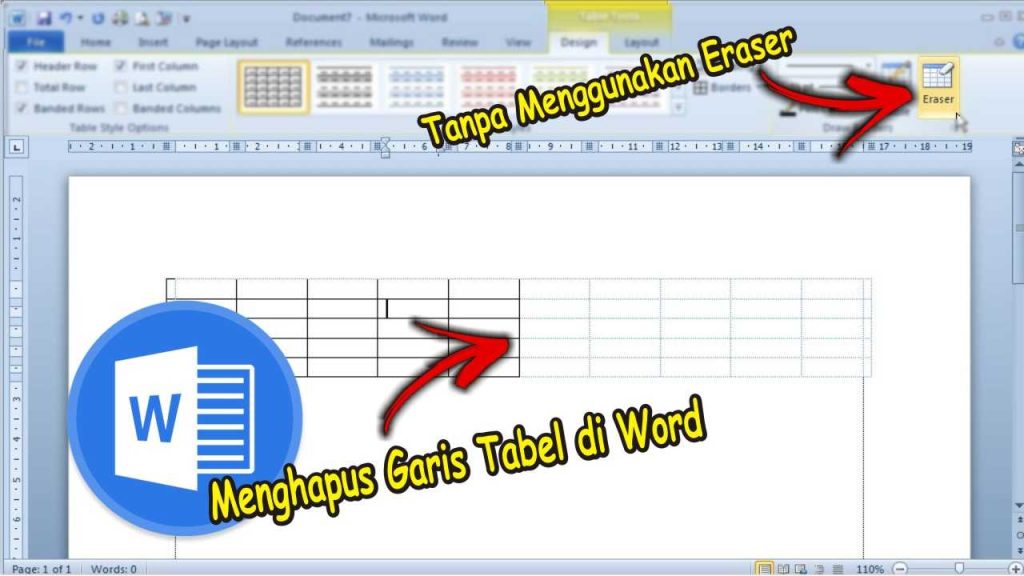
Menghapus garis tabel di Microsoft Word sering kali menjadi kebutuhan bagi pengguna yang ingin merapikan tampilan dokumen. Tabel dalam Word biasanya digunakan untuk menyajikan data secara terstruktur, tetapi tidak jarang garis-garisnya membuat tampilan menjadi terlalu rumit atau tidak sesuai dengan kebutuhan desain. Dengan beberapa langkah sederhana, pengguna dapat menghilangkan garis tabel tanpa mengganggu isi data yang ada. Proses ini sangat penting untuk meningkatkan kualitas presentasi dokumen, terutama ketika digunakan dalam laporan resmi, proposal, atau dokumen akademik. Meskipun terlihat sederhana, ada beberapa metode yang bisa digunakan untuk mencapai hasil yang optimal.
Microsoft Word menawarkan berbagai opsi untuk mengedit tabel, termasuk menghapus garis. Setiap metode memiliki kelebihan dan kekurangan, tergantung pada kebutuhan pengguna. Misalnya, jika hanya garis tertentu yang perlu dihapus, pengguna dapat memilih garis tersebut secara individual. Namun, jika seluruh garis perlu dikeluarkan, langkah yang lebih efisien akan diperlukan. Penting untuk memahami setiap fitur yang tersedia agar tidak terjadi kesalahan saat mengedit tabel. Selain itu, pengguna juga harus memperhatikan bagaimana perubahan tersebut memengaruhi tata letak dan keterbacaan dokumen.

Dalam artikel ini, akan dibahas berbagai cara menghapus garis tabel di Word dengan mudah dan cepat. Langkah-langkah ini dirancang agar mudah dipahami oleh pengguna pemula maupun yang sudah mahir. Beberapa metode akan dijelaskan secara detail, mulai dari penggunaan menu Format Tabel hingga pengaturan melalui dialog Border and Shading. Selain itu, tips tambahan juga akan disertakan untuk membantu pengguna menghindari kesalahan umum. Dengan informasi yang lengkap dan jelas, pembaca akan mampu mengoperasikan fitur ini dengan percaya diri dan efisiensi tinggi.
Langkah-Langkah Menghapus Garis Tabel di Word
Menghapus garis tabel di Word dapat dilakukan dengan beberapa cara, tergantung pada jenis garis yang ingin dihilangkan dan seberapa kompleks struktur tabelnya. Salah satu metode paling sederhana adalah dengan menggunakan opsi “No Border” pada menu Format Tabel. Untuk melakukan ini, pertama-tama klik pada tabel yang ingin diedit. Setelah itu, arahkan kursor ke bagian atas layar dan klik tab “Design”. Di bagian “Table Styles”, klik tombol “Borders” dan pilih opsi “No Border” dari daftar yang tersedia. Metode ini akan menghapus semua garis tepi tabel secara bersamaan.
Namun, jika hanya garis tertentu yang ingin dihilangkan, pengguna dapat memilih garis tersebut secara individual. Caranya adalah dengan mengklik bagian garis yang ingin dihapus, kemudian klik tombol “Borders” di tab “Design” dan pilih “No Border”. Jika garis tengah antar kolom atau baris perlu dihilangkan, pengguna dapat mengklik garis tersebut dan mengubahnya menjadi “No Border”. Metode ini sangat berguna ketika hanya garis tertentu yang mengganggu tampilan tabel.
Selain itu, pengguna juga dapat menggunakan dialog “Border and Shading” untuk mengatur garis tabel secara lebih detail. Klik kanan pada tabel, pilih “Table Properties”, lalu klik tombol “Borders and Shading” di bagian bawah. Di jendela ini, pengguna dapat memilih jenis garis, warna, dan ketebalan. Untuk menghapus garis, pilih opsi “None” dari daftar jenis garis. Setelah itu, klik “Apply” dan “OK” untuk menyimpan perubahan. Metode ini memberikan kontrol yang lebih besar terhadap tampilan tabel, terutama ketika pengguna ingin mengedit garis secara spesifik.
Tips Tambahan untuk Mengedit Tabel di Word
Selain menghapus garis, pengguna juga dapat mengubah warna atau ketebalan garis tabel sesuai kebutuhan. Misalnya, jika garis tabel terlalu tebal dan mengganggu tampilan, pengguna dapat mengurangi ketebalannya melalui menu “Borders”. Pilih jenis garis yang diinginkan, seperti “Double” atau “Dotted”, dan sesuaikan warna agar cocok dengan desain dokumen. Perubahan ini dapat dilakukan tanpa menghilangkan garis sepenuhnya, sehingga tetap mempertahankan struktur tabel.
Pengguna juga perlu memperhatikan bagaimana perubahan pada garis tabel memengaruhi tata letak dokumen. Terkadang, menghapus garis dapat menyebabkan sel-sel tabel terlihat terpisah atau tidak rapi. Untuk menghindari hal ini, pengguna dapat menggunakan fitur “Merge Cells” atau “Split Cells” untuk mengatur ulang struktur tabel. Selain itu, jika tabel terlalu besar dan sulit dibaca, pengguna dapat membagi tabel menjadi beberapa bagian yang lebih kecil.
Ketika mengedit tabel, pastikan bahwa semua data tetap terjaga. Menghapus garis tabel tidak akan menghilangkan konten di dalamnya, tetapi perlu diperhatikan agar tidak terjadi kesalahan dalam penempatan data. Jika tabel digunakan sebagai bagian dari laporan atau presentasi, pastikan bahwa tampilan akhir tetap profesional dan mudah dipahami.
Manfaat Menghapus Garis Tabel di Word
Menghapus garis tabel di Word memiliki berbagai manfaat, terutama dalam meningkatkan keterbacaan dan estetika dokumen. Tabel yang terlalu banyak garisnya sering kali terlihat kaku dan kurang menarik. Dengan menghilangkan garis yang tidak diperlukan, tampilan tabel akan lebih bersih dan mudah dipahami. Hal ini sangat penting ketika tabel digunakan dalam laporan akademik, presentasi bisnis, atau dokumen resmi lainnya.
Selain itu, menghapus garis tabel juga dapat membantu dalam menghemat ruang pada dokumen. Tabel yang terlalu padat dengan garis-garis dapat membuat dokumen terlihat berat dan sulit dibaca. Dengan menghilangkan garis yang tidak diperlukan, pengguna dapat membuat tata letak dokumen lebih rapi dan profesional. Hal ini juga membantu dalam proses cetak, karena dokumen yang lebih ringkas cenderung lebih efisien dalam penggunaan kertas.
Manfaat lain dari menghapus garis tabel adalah meningkatkan kesesuaian dengan gaya desain yang digunakan. Banyak dokumen modern menggunakan desain minimalis, di mana garis-garis tabel dihindari untuk menciptakan tampilan yang lebih bersih. Dengan mengedit garis tabel sesuai dengan kebutuhan, pengguna dapat memastikan bahwa dokumen mereka sesuai dengan standar visual yang diinginkan.
Kesimpulan
Menghapus garis tabel di Word adalah langkah penting untuk meningkatkan kualitas tampilan dokumen. Dengan beberapa metode sederhana, pengguna dapat menghilangkan garis yang tidak diperlukan tanpa mengganggu konten di dalam tabel. Proses ini sangat berguna dalam berbagai situasi, baik untuk tujuan akademik, bisnis, maupun personal. Dengan memahami berbagai cara mengedit garis tabel, pengguna dapat menciptakan dokumen yang lebih rapi, profesional, dan mudah dibaca.
Selain itu, pengguna juga perlu memperhatikan bagaimana perubahan pada garis tabel memengaruhi tata letak dan keterbacaan. Menghapus garis secara terlalu drastis dapat menyebabkan kesulitan dalam membaca data, sehingga penting untuk menyeimbangkan antara estetika dan fungsionalitas. Dengan tips tambahan dan pemahaman yang baik, pengguna dapat mengoptimalkan penggunaan tabel dalam dokumen mereka.
Akhirnya, mengedit garis tabel di Word adalah bagian dari keterampilan dasar dalam penggunaan software pengolah kata. Dengan mempelajari cara-cara ini, pengguna dapat meningkatkan efisiensi dan kualitas pekerjaan mereka. Dengan langkah-langkah yang jelas dan penjelasan yang rinci, artikel ini diharapkan dapat membantu pembaca dalam mengoperasikan fitur ini dengan lebih percaya diri dan efektif.















Komentar