


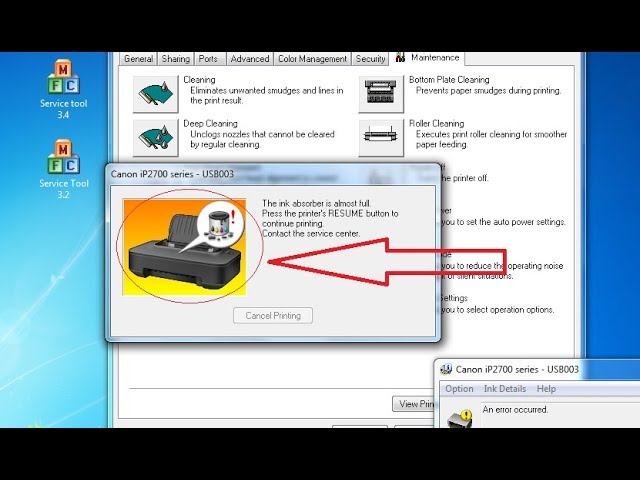
Printer Canon IP2770 adalah salah satu model yang populer digunakan oleh pengguna di berbagai kalangan, baik untuk kebutuhan rumah tangga maupun kantor. Namun, seperti alat elektronik lainnya, printer ini juga bisa mengalami berbagai masalah teknis yang memengaruhi kinerjanya. Salah satu masalah umum yang sering terjadi adalah error pada sistem pencetakan atau kesalahan dalam pengenalan tinta. Untuk menangani masalah ini, banyak pengguna mencari solusi cepat dan efektif, salah satunya adalah menggunakan Canon IP2770 Resetter. Resetter ini dirancang khusus untuk mengembalikan printer ke kondisi awal atau menghilangkan kesalahan yang muncul tanpa perlu mengganti komponen utama. Dengan demikian, pengguna tidak perlu membeli tinta baru atau membawa printer ke tempat servis yang mahal.
Penggunaan Canon IP2770 Resetter menjadi pilihan yang sangat diminati karena kemudahan dan biaya yang relatif rendah dibandingkan dengan layanan resmi dari produsen. Proses reset ini biasanya melibatkan beberapa langkah sederhana, seperti menghubungkan printer ke komputer, menginstal perangkat lunak resetter, dan menjalankan proses reset sesuai panduan yang tersedia. Meskipun terlihat mudah, pengguna harus tetap berhati-hati agar tidak merusak komponen internal printer. Selain itu, penting untuk memastikan bahwa versi resetter yang digunakan sudah diperbarui dan kompatibel dengan model IP2770.

Selain mengatasi error pada printer, Canon IP2770 Resetter juga bisa digunakan untuk menghapus data historis pencetakan atau mengatur ulang pengaturan default printer. Hal ini sangat berguna bagi pengguna yang ingin mengoptimalkan performa printer atau menghindari gangguan akibat kesalahan pengaturan sebelumnya. Dengan menggunakan resetter, pengguna dapat menghemat waktu dan biaya, serta memperpanjang masa pakai printer. Berikut ini adalah panduan lengkap cara menggunakan Canon IP2770 Resetter untuk memperbaiki masalah printer secara efektif dan aman.
Persiapan Sebelum Menggunakan Canon IP2770 Resetter
Sebelum mulai menggunakan Canon IP2770 Resetter, ada beberapa persiapan yang perlu dilakukan agar proses reset berjalan lancar dan tidak mengganggu kinerja printer. Pertama, pastikan bahwa printer dalam keadaan menyala dan terhubung dengan komputer atau laptop. Koneksi dapat dilakukan melalui kabel USB atau koneksi nirkabel jika printer mendukung fitur tersebut. Pastikan juga bahwa kabel USB yang digunakan dalam keadaan baik dan tidak rusak agar tidak menghambat proses transfer data antara printer dan komputer.
Selanjutnya, siapkan file atau software Canon IP2770 Resetter yang telah diunduh dari sumber yang terpercaya. File ini biasanya berupa ekstensi .exe atau .zip, dan perlu diekstrak terlebih dahulu sebelum dijalankan. Pastikan bahwa file yang diunduh sesuai dengan versi printer Anda, yaitu Canon IP2770. Jika tidak yakin, cari informasi tambahan melalui forum pengguna atau situs resmi produsen untuk memastikan kecocokan.
Setelah itu, nonaktifkan semua program atau aplikasi yang sedang berjalan di komputer, terutama yang terkait dengan printer. Ini bertujuan untuk menghindari konflik atau gangguan selama proses reset. Selain itu, pastikan bahwa komputer memiliki cukup ruang penyimpanan dan daya baterai (jika menggunakan laptop) agar tidak terjadi pemutusan aliran listrik saat proses berlangsung. Jika menggunakan laptop, disarankan untuk menghubungkannya ke sumber daya listrik agar tidak terjadi gangguan.
Langkah terakhir adalah memastikan bahwa printer dalam keadaan bersih dan bebas dari debu atau kotoran. Bersihkan bagian luar printer dengan kain lembut dan hindari menyentuh komponen internal secara langsung. Jika printer memiliki kertas atau tinta yang masih tersisa, pastikan bahwa tidak ada kertas yang tersangkut di dalam printer. Dengan persiapan yang tepat, proses penggunaan Canon IP2770 Resetter akan lebih efisien dan minim risiko kerusakan.
Langkah-Langkah Penggunaan Canon IP2770 Resetter
Setelah semua persiapan selesai, langkah selanjutnya adalah mengikuti prosedur penggunaan Canon IP2770 Resetter. Pertama, buka file yang telah diunduh dan diekstrak sebelumnya. Biasanya, file ini akan berisi folder yang berisi berbagai file pendukung seperti driver, manual penggunaan, dan file executable (.exe). Buka file .exe tersebut dengan dua kali klik atau dengan mengklik kanan dan memilih “Run as administrator” jika diperlukan.
Setelah aplikasi terbuka, ikuti petunjuk yang muncul di layar. Umumnya, aplikasi ini akan meminta Anda untuk memilih jenis reset yang ingin dilakukan. Pilihan ini bisa berupa “Reset Tinta”, “Reset Error”, atau “Reset All Settings”. Pilih opsi yang sesuai dengan masalah yang Anda alami. Misalnya, jika printer menampilkan pesan error “Ink Cartridge Error”, pilih opsi “Reset Error” untuk menghilangkan kesalahan tersebut.
Setelah memilih opsi yang sesuai, lanjutkan dengan mengikuti instruksi yang tercantum. Biasanya, aplikasi akan meminta Anda untuk memasukkan kode aktivasi atau nomor seri printer. Pastikan bahwa nomor seri yang dimasukkan benar dan sesuai dengan printer Canon IP2770 yang Anda gunakan. Jika tidak yakin, cek nomor seri di bagian belakang printer atau di kotak pembungkusnya. Setelah nomor seri dimasukkan, klik tombol “Start” atau “Execute” untuk memulai proses reset.
Saat proses berlangsung, jangan mematikan printer atau menghubungkan kabel USB ke komputer. Proses ini biasanya memakan waktu beberapa menit, tergantung pada kondisi printer dan kecepatan komputer yang digunakan. Setelah selesai, aplikasi akan memberi notifikasi bahwa proses reset berhasil. Jika terjadi kesalahan, ikuti petunjuk yang muncul untuk memperbaiki masalah. Setelah proses selesai, restart printer dan uji kembali kinerjanya untuk memastikan bahwa masalah telah teratasi.
Tips dan Peringatan Saat Menggunakan Canon IP2770 Resetter
Meskipun penggunaan Canon IP2770 Resetter tergolong mudah, ada beberapa tips dan peringatan penting yang perlu diperhatikan agar proses berjalan lancar dan tidak menyebabkan kerusakan pada printer. Pertama, pastikan bahwa printer dalam keadaan stabil dan tidak sedang dalam proses pencetakan. Jika printer sedang mencetak dokumen, tunggu hingga selesai sebelum memulai proses reset. Ini bertujuan untuk menghindari gangguan pada data yang sedang diproses.
Kedua, hindari mengubah pengaturan printer selama proses reset berlangsung. Jika printer terputus atau terjadi kesalahan, hal ini bisa menyebabkan kesalahan pada sistem internal. Jika terjadi kesalahan, matikan printer dan nyalakan kembali setelah beberapa menit sebelum mencoba kembali. Selain itu, pastikan bahwa kabel USB terhubung dengan baik dan tidak terlepas selama proses berlangsung. Jika kabel terlepas, proses reset bisa gagal dan memerlukan pengulangan.
Selain itu, jangan menggunakan Canon IP2770 Resetter untuk printer yang sudah rusak atau memiliki masalah serius. Resetter hanya bisa mengatasi masalah ringan seperti error tinta atau kesalahan pengaturan. Jika printer mengalami kerusakan fisik atau komponen internal yang rusak, disarankan untuk membawanya ke tempat servis resmi. Jangan mencoba mengganti komponen sendiri tanpa pengetahuan yang cukup, karena bisa menyebabkan kerusakan lebih parah.
Terakhir, pastikan bahwa file Canon IP2770 Resetter yang digunakan adalah versi terbaru dan kompatibel dengan model printer Anda. Jika menggunakan versi lama, proses reset mungkin tidak berhasil atau bahkan menyebabkan kerusakan. Jika tidak yakin, cari informasi tambahan melalui forum pengguna atau situs resmi Canon untuk memastikan kecocokan. Dengan memperhatikan tips dan peringatan ini, pengguna dapat menggunakan Canon IP2770 Resetter dengan aman dan efektif.
Keuntungan Menggunakan Canon IP2770 Resetter
Menggunakan Canon IP2770 Resetter memberikan berbagai keuntungan yang signifikan bagi pengguna printer. Salah satu manfaat utamanya adalah kemampuan untuk mengatasi berbagai masalah teknis tanpa perlu mengganti komponen mahal atau membawa printer ke tempat servis. Dengan resetter, pengguna dapat mengembalikan printer ke kondisi normal dengan biaya yang jauh lebih rendah dibandingkan layanan resmi dari produsen. Hal ini sangat menguntungkan bagi pengguna yang ingin menghemat biaya operasional printer.
Selain itu, penggunaan Canon IP2770 Resetter juga mempercepat proses pemulihan printer. Dengan langkah-langkah yang sederhana, pengguna dapat melakukan reset dalam beberapa menit tanpa perlu menunggu lama atau menghadapi kendala teknis. Proses ini juga tidak memerlukan pengetahuan teknis yang mendalam, sehingga cocok digunakan oleh pengguna pemula maupun yang sudah berpengalaman. Dengan demikian, pengguna dapat menghemat waktu dan tenaga dalam mengatasi masalah printer.
Keuntungan lainnya adalah kemampuan untuk menghapus data historis pencetakan atau mengatur ulang pengaturan default printer. Fitur ini sangat berguna bagi pengguna yang ingin mengoptimalkan performa printer atau menghindari gangguan akibat kesalahan pengaturan sebelumnya. Dengan mengatur ulang pengaturan, pengguna dapat memastikan bahwa printer berjalan dengan optimal dan tidak terganggu oleh data yang tidak relevan. Dengan begitu, pengguna dapat meningkatkan efisiensi dan kualitas cetakan yang dihasilkan.
Selain itu, penggunaan Canon IP2770 Resetter juga membantu memperpanjang usia pakai printer. Dengan mengatasi masalah secara dini, pengguna dapat mencegah kerusakan yang lebih parah dan mempertahankan kinerja printer dalam jangka panjang. Dengan demikian, pengguna tidak perlu mengganti printer lebih cepat dari yang seharusnya. Keuntungan-keuntungan ini membuat Canon IP2770 Resetter menjadi solusi yang sangat efektif dan hemat bagi pengguna printer Canon IP2770.













Komentar