


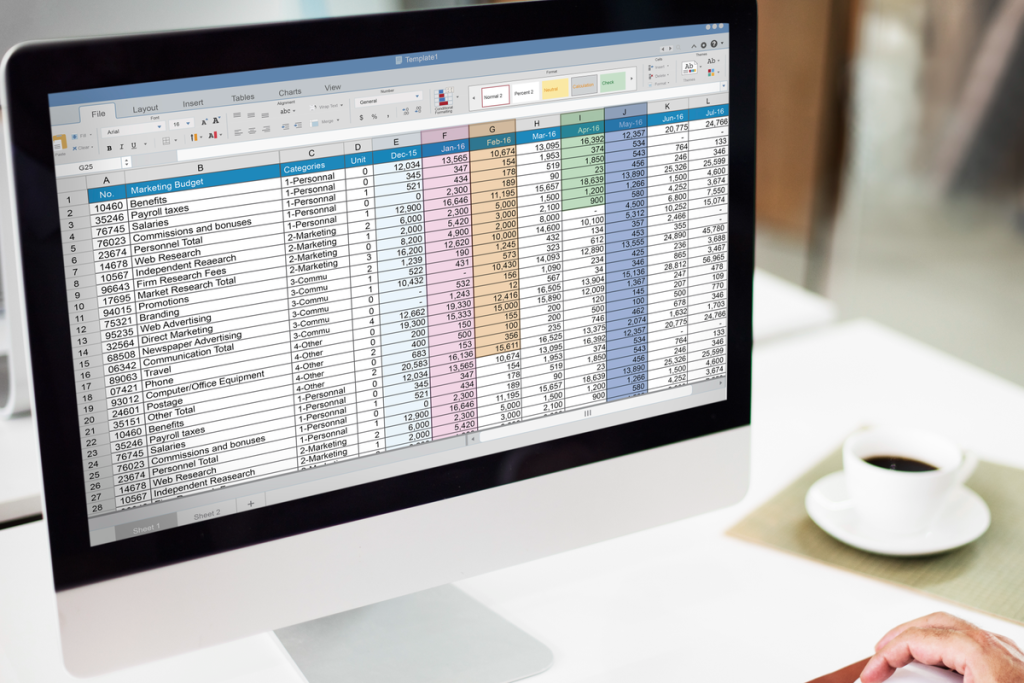
Mengurutkan abjad di Excel adalah keterampilan dasar yang sangat berguna bagi siapa pun yang bekerja dengan data. Baik itu untuk mengelola daftar nama, alamat, atau informasi lainnya, kemampuan ini membantu mempercepat proses pengelolaan dan memastikan data tersusun rapi. Microsoft Excel menawarkan berbagai metode untuk melakukan pengurutan, mulai dari fitur bawaan seperti Sort dan Filter hingga penggunaan formula dan macro. Dengan langkah-langkah yang sederhana, bahkan pemula bisa menguasainya dalam waktu singkat. Artikel ini akan menjelaskan cara mengurutkan abjad di Excel dengan mudah dan cepat, lengkap dengan contoh dan tips yang bisa diterapkan langsung.
Pengurutan abjad di Excel tidak hanya membantu dalam mengatur data secara visual, tetapi juga meningkatkan akurasi dan efisiensi saat menganalisis informasi. Misalnya, jika Anda memiliki daftar pelanggan atau anggota tim, mengurutkannya berdasarkan nama akan memudahkan pencarian dan pemrosesan data. Selain itu, Excel menyediakan opsi untuk mengurutkan berdasarkan beberapa kolom sekaligus, sehingga Anda dapat mengatur data secara lebih kompleks. Proses ini bisa dilakukan dengan beberapa klik tanpa perlu mengedit sel-sel secara manual. Meskipun terdengar sederhana, ada beberapa hal yang perlu diperhatikan agar hasil pengurutan sesuai dengan harapan, seperti memastikan tipe data benar dan tidak ada cell yang kosong atau berisi karakter yang tidak biasa.

Selain fitur bawaan, Excel juga mendukung penggunaan formula dan fungsi untuk mengurutkan data. Fungsi seperti SORT dan FILTER (yang tersedia di versi Excel 365 dan 2021) memberikan fleksibilitas tambahan dalam mengatur data. Pengguna juga bisa menggunakan macro untuk otomatisasi proses pengurutan, terutama ketika data yang diolah sangat besar atau sering diubah. Dengan memahami berbagai metode ini, Anda dapat memilih pendekatan yang paling sesuai dengan kebutuhan Anda. Artikel ini akan membahas semua metode tersebut secara rinci, termasuk langkah-langkah spesifik dan contoh nyata yang bisa digunakan sebagai panduan.
Langkah-Langkah Mengurutkan Abjad Di Excel
Mengurutkan abjad di Excel bisa dilakukan melalui beberapa cara, tergantung pada versi Excel yang digunakan dan kompleksitas data yang ingin diurutkan. Berikut adalah langkah-langkah umum yang bisa diterapkan di berbagai versi Excel:
-
Pilih Data yang Akan Diurutkan
Sebelum memulai pengurutan, pastikan Anda telah memilih sel-sel yang ingin diurutkan. Jika data berada dalam tabel, cukup klik satu sel di dalam tabel tersebut. Jika data berada dalam rentang sel yang tidak terstruktur, pilih seluruh rentang data yang ingin diurutkan. -
Buka Menu Data
Setelah data dipilih, klik tab Data di bagian atas menu ribbon. Di dalam tab Data, cari tombol Sort & Filter. Klik panah ke bawah di sebelah tombol tersebut untuk melihat opsi pengurutan. -
Pilih Opsi Pengurutan
Pada menu dropdown, Anda akan melihat beberapa opsi seperti Sort A to Z (mengurutkan dari A ke Z) dan Sort Z to A (mengurutkan dari Z ke A). Pilih opsi yang sesuai dengan kebutuhan Anda. Jika ingin mengurutkan berdasarkan kolom tertentu, pilih Custom Sort untuk membuka dialog pengurutan. -
Konfirmasi dan Terapkan Pengurutan
Setelah memilih opsi pengurutan, klik OK untuk menerapkan perubahan. Data Anda akan langsung diurutkan sesuai dengan pilihan yang dipilih. Pastikan tidak ada sel yang terlewat atau data yang tidak dimaksudkan terkena pengurutan.
Menggunakan Fitur Sort dan Filter
Fitur Sort and Filter di Excel adalah salah satu cara paling sederhana untuk mengurutkan data. Tidak hanya mengurutkan dari A ke Z atau Z ke A, fitur ini juga memungkinkan pengguna untuk memfilter data berdasarkan kriteria tertentu. Contohnya, jika Anda ingin melihat hanya nama-nama yang dimulai dengan huruf “A”, Anda bisa menggunakan filter untuk menyaring data tersebut. Berikut adalah langkah-langkah lengkap:
- Klik tab Data.
- Klik tombol Sort & Filter.
- Pilih Sort A to Z atau Sort Z to A sesuai kebutuhan.
- Jika ingin menggunakan filter, klik tombol Filter dan pilih kriteria yang diinginkan.
Dengan fitur ini, Anda bisa mengurutkan data secara cepat tanpa harus mengedit sel secara manual. Namun, perlu diingat bahwa fitur Sort and Filter hanya bekerja pada data yang sudah terstruktur dalam bentuk tabel atau rentang sel yang jelas.
Menggunakan Formula untuk Mengurutkan Data
Jika Anda ingin mengurutkan data tanpa mengubah urutan aslinya, Anda bisa menggunakan formula. Fungsi SORT dan FILTER (tersedia di Excel 365 dan 2021) memungkinkan pengguna untuk membuat salinan data yang diurutkan tanpa mengganggu data asli. Berikut adalah contoh penggunaan formula:
-
Gunakan Fungsi SORT
Untuk mengurutkan data dari A ke Z, gunakan formula berikut:
excel

   =SORT(range, column, order)
Contoh:
excel

   =SORT(A1:A10, 1, 1)
Di manarangeadalah rentang data yang ingin diurutkan,columnadalah kolom yang akan digunakan sebagai kunci pengurutan, danorderadalah 1 untuk A-Z dan -1 untuk Z-A. -
Gunakan Fungsi FILTER
Jika Anda ingin mengurutkan data berdasarkan kondisi tertentu, gunakan formula:
excel

   =FILTER(range, condition)
Contoh:
excel

   =FILTER(A1:A10, B1:B10="Aktif")
Dengan formula ini, Anda bisa menghasilkan daftar yang diurutkan sesuai kebutuhan tanpa mengubah data asli. Ini sangat berguna ketika Anda ingin menyimpan data asli dan hanya menampilkan data yang diurutkan.
Tips dan Trik Mengurutkan Abjad Di Excel
Meskipun pengurutan abjad di Excel terlihat sederhana, ada beberapa tips dan trik yang bisa membantu Anda menghindari kesalahan dan meningkatkan efisiensi:
-
Pastikan Data Terstruktur dengan Baik
Sebelum mengurutkan, pastikan data tidak memiliki sel kosong atau karakter yang tidak biasa. Hal ini bisa menyebabkan kesalahan pengurutan atau data yang tidak sesuai harapan. -
Gunakan Tabel Excel
Membuat data dalam bentuk tabel (dengan menekan Ctrl + T) memungkinkan Excel untuk mengenali data secara otomatis. Ini membuat proses pengurutan lebih mudah dan efisien. -
Hindari Mengurutkan Data yang Tidak Relevan
Jika Anda hanya ingin mengurutkan kolom tertentu, pastikan hanya kolom tersebut yang dipilih. Mengurutkan seluruh tabel bisa menyebabkan data yang tidak relevan ikut berubah. -
Simpan Salinan Data Asli
Jika Anda ingin mencoba berbagai metode pengurutan, simpan salinan data asli sebagai cadangan. Ini memungkinkan Anda untuk kembali ke data awal jika diperlukan.
Kesimpulan
Mengurutkan abjad di Excel adalah keterampilan yang sangat penting untuk pengelolaan data yang efisien. Dengan berbagai metode yang tersedia, baik melalui fitur bawaan, formula, maupun macro, pengguna bisa memilih pendekatan yang paling sesuai dengan kebutuhan mereka. Proses ini tidak hanya membantu dalam mengatur data secara visual, tetapi juga meningkatkan akurasi dan efisiensi dalam analisis data. Dengan memahami langkah-langkah dan tips yang disampaikan, siapa pun bisa menguasai teknik ini dalam waktu singkat. Mulailah dengan eksplorasi fitur-fitur dasar, lalu lanjutkan dengan penggunaan formula dan macro untuk tingkat pengurutan yang lebih kompleks. Dengan latihan rutin, Anda akan semakin mahir dalam mengelola data di Excel.















Komentar