


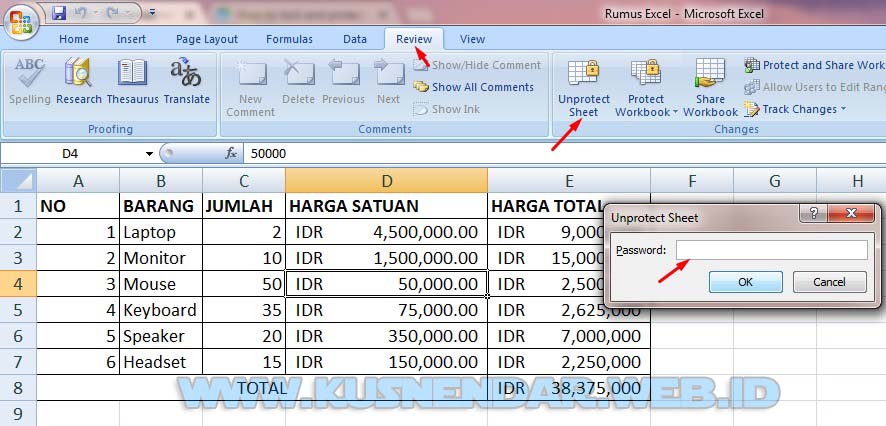
Mengunci rumus di Excel adalah langkah penting untuk menjaga keakuratan data dan mencegah perubahan yang tidak diinginkan saat menyalin atau mengisi sel. Dalam penggunaan Microsoft Excel, seringkali kita memasukkan rumus kompleks seperti penjumlahan, rata-rata, atau fungsi logika yang harus tetap konsisten di berbagai sel. Jika tidak dikunci dengan benar, Excel akan secara otomatis mengubah referensi sel saat rumus disalin ke area lain, yang bisa menyebabkan kesalahan dalam analisis data. Untuk menghindari hal ini, pengguna perlu memahami cara mengunci rumus di Excel agar tidak berubah saat disalin. Proses ini sangat berguna bagi pengguna yang sering bekerja dengan tabel besar, laporan keuangan, atau data yang membutuhkan akurasi tinggi.
Pemahaman tentang pengetikan dan pengaturan sel di Excel menjadi dasar untuk mengunci rumus. Di Excel, setiap sel memiliki alamat unik yang terdiri dari huruf kolom dan angka baris, seperti A1 atau B2. Saat rumus disalin ke sel lain, Excel akan menyesuaikan alamat sel tersebut sesuai posisi baru, yang dikenal sebagai referensi relatif. Namun, dalam beberapa kasus, kita ingin merujuk pada sel tertentu yang tetap sama, seperti sel yang berisi nilai tetap atau data yang tidak boleh berubah. Dengan mengunci rumus, kita dapat memastikan bahwa alamat sel dalam rumus tidak berubah meskipun rumus tersebut dipindahkan ke tempat lain.

Cara mengunci rumus di Excel bisa dilakukan dengan menggunakan tanda dolar ($) dalam referensi sel. Misalnya, jika kita memiliki rumus =A1+B1 dan ingin mengunci kolom A dan baris 1, kita bisa menulis = $A$1 + $B$1. Dengan demikian, saat rumus disalin ke sel lain, alamat sel A1 dan B1 tetap tidak berubah. Metode ini sangat efektif untuk mengelola data yang bersifat statis atau konstan. Selain itu, Excel juga menyediakan fitur khusus seperti “Fungsi SUM” atau “Fungsi IF” yang bisa dikunci agar tidak terpengaruh oleh perubahan posisi. Pemahaman akan teknik ini akan sangat membantu pengguna dalam mengoptimalkan penggunaan Excel untuk berbagai keperluan, baik dalam pekerjaan sehari-hari maupun proyek yang lebih kompleks.
Jenis-Jenis Referensi Sel di Excel
Dalam Excel, terdapat tiga jenis referensi sel yang umum digunakan, yaitu referensi relatif, referensi absolut, dan referensi campuran. Setiap jenis referensi memiliki fungsi dan kegunaan yang berbeda, tergantung pada kebutuhan pengguna. Referensi relatif adalah default yang digunakan oleh Excel, di mana alamat sel akan berubah saat rumus disalin ke sel lain. Contohnya, jika kita menyalin rumus =A1+B1 dari sel C1 ke C2, maka rumus akan berubah menjadi =A2+B2.
Referensi absolut berbeda karena alamat sel tetap tidak berubah, bahkan ketika rumus disalin ke lokasi lain. Untuk membuat referensi absolut, kita perlu menambahkan tanda dolar ($) sebelum huruf kolom dan angka baris, seperti =$A$1. Dengan begitu, sel A1 akan tetap menjadi acuan, terlepas dari posisi rumus. Referensi campuran adalah kombinasi antara referensi relatif dan absolut. Misalnya, =$A1 atau =A$1, di mana hanya kolom atau baris yang dikunci, sementara yang lain tetap berubah.
Pemahaman tentang jenis referensi sel ini sangat penting dalam mengunci rumus di Excel. Dengan memilih jenis referensi yang tepat, pengguna dapat menghindari kesalahan perhitungan dan memastikan data tetap akurat. Contoh penerapan referensi absolut adalah ketika kita ingin menghitung pajak berdasarkan tarif tetap. Jika tarif pajak disimpan di sel A1, kita bisa mengunci sel tersebut sehingga selalu digunakan dalam perhitungan, tanpa terpengaruh oleh perpindahan rumus.
Langkah-Langkah Mengunci Rumus di Excel
Untuk mengunci rumus di Excel, pertama-tama kita perlu memahami cara menambahkan tanda dolar ($) dalam referensi sel. Langkah-langkahnya cukup sederhana, tetapi memerlukan ketelitian agar hasilnya sesuai dengan harapan. Pertama, buka file Excel yang ingin Anda edit dan masukkan rumus yang diperlukan. Misalnya, jika Anda ingin menjumlahkan sel A1 dan B1, tuliskan =A1+B1 di sel C1.
Setelah itu, klik dua kali pada sel yang berisi rumus untuk memasuki mode edit. Klik kiri pada bagian awal alamat sel, seperti A1, dan tekan tombol “$” di keyboard. Ulangi proses ini untuk kolom dan baris yang ingin dikunci. Misalnya, jika Anda ingin mengunci kolom A dan baris 1, tuliskan =$A$1. Setelah selesai, tekan Enter untuk mengakhiri mode edit.
Jika Anda ingin mengunci sel secara cepat, Anda bisa menggunakan tombol F4 di keyboard. Setelah mengetikkan referensi sel, tekan F4 untuk mengubahnya menjadi referensi absolut. Tekan F4 lagi untuk beralih antara referensi absolut, referensi campuran, dan referensi relatif. Metode ini sangat efisien untuk pengguna yang sering bekerja dengan banyak rumus.
Setelah mengunci rumus, uji coba dengan menyalin rumus ke sel lain. Jika semua alamat sel tetap konsisten, maka proses penguncian berhasil. Jika ada kesalahan, periksa kembali penulisan tanda dolar dan pastikan tidak ada kesalahan format. Dengan mengikuti langkah-langkah ini, pengguna dapat memastikan bahwa rumus tetap akurat dan tidak berubah saat disalin.
Manfaat Mengunci Rumus di Excel
Mengunci rumus di Excel memberikan berbagai manfaat yang sangat berguna bagi pengguna, terutama dalam pengelolaan data yang kompleks. Salah satu manfaat utamanya adalah menjaga keakuratan perhitungan. Dengan mengunci referensi sel, pengguna dapat memastikan bahwa nilai yang digunakan dalam rumus tetap konsisten, bahkan ketika rumus disalin ke area lain. Hal ini sangat penting dalam pengolahan data keuangan, laporan statistik, atau proyek yang melibatkan banyak perhitungan.
Selain itu, mengunci rumus juga membantu dalam menghemat waktu dan tenaga. Tanpa penguncian, pengguna harus secara manual mengedit setiap rumus yang disalin, yang bisa memakan waktu dan meningkatkan risiko kesalahan. Dengan penguncian, proses penyalinan dan pengisian data menjadi lebih efisien dan minim kesalahan. Pengguna juga dapat fokus pada analisis data daripada mengoreksi kesalahan akibat perubahan referensi sel.
Manfaat lainnya adalah meningkatkan keandalan dokumen. Dalam lingkungan kerja profesional, keakuratan data sangat penting. Dengan mengunci rumus, pengguna dapat memastikan bahwa laporan atau tabel yang dibuat tetap valid dan tidak rentan terhadap perubahan tak terduga. Ini sangat cocok untuk tim yang bekerja dalam proyek bersama, di mana setiap anggota mungkin melakukan penyalinan atau modifikasi data.
Tips dan Trik Tambahan
Selain metode dasar mengunci rumus dengan tanda dolar, ada beberapa tips dan trik tambahan yang bisa membantu pengguna lebih mahir dalam mengelola Excel. Pertama, gunakan fungsi “Name Manager” untuk memberi nama pada sel yang sering digunakan. Dengan memberi nama, pengguna dapat mengacu pada sel tersebut dengan nama yang lebih mudah diingat, alih-alih mengingat alamat sel yang panjang.
Kedua, gunakan referensi campuran untuk situasi yang membutuhkan fleksibilitas. Misalnya, jika Anda ingin mengunci kolom tetapi membiarkan baris berubah, gunakan =$A1. Sebaliknya, jika ingin mengunci baris tetapi membiarkan kolom berubah, gunakan =A$1. Pendekatan ini sangat berguna dalam pembuatan tabel dinamis yang memerlukan variasi dalam perhitungan.
Ketiga, gunakan fitur “AutoFill” untuk menyalin rumus secara cepat. Fitur ini memungkinkan pengguna menyalin rumus ke sel lain hanya dengan menarik sudut sel yang berisi rumus. Pastikan bahwa referensi sel sudah dikunci dengan benar sebelum menggunakan AutoFill, agar tidak terjadi kesalahan.
Terakhir, jangan lupa untuk selalu memverifikasi hasil perhitungan setelah mengunci rumus. Meskipun Excel sudah dirancang untuk memudahkan pengguna, kesalahan bisa terjadi karena pengetikan yang salah atau pemilihan referensi yang tidak tepat. Dengan memeriksa ulang, pengguna dapat memastikan bahwa semua data tetap akurat dan sesuai dengan tujuan.
Kesimpulan
Mengunci rumus di Excel adalah langkah penting untuk menjaga keakuratan dan konsistensi data. Dengan memahami jenis referensi sel dan cara menggunakannya, pengguna dapat menghindari kesalahan yang sering terjadi saat menyalin atau mengisi sel. Proses ini sangat berguna dalam berbagai situasi, mulai dari pengelolaan data keuangan hingga pembuatan laporan statistik. Dengan mengikuti langkah-langkah yang telah dijelaskan dan menggunakan tips tambahan, pengguna dapat meningkatkan efisiensi dan keandalan dalam penggunaan Excel. Pemahaman yang baik tentang penguncian rumus akan sangat membantu dalam mengoptimalkan penggunaan spreadsheet, terutama bagi pengguna yang sering bekerja dengan data yang kompleks.
















Komentar