


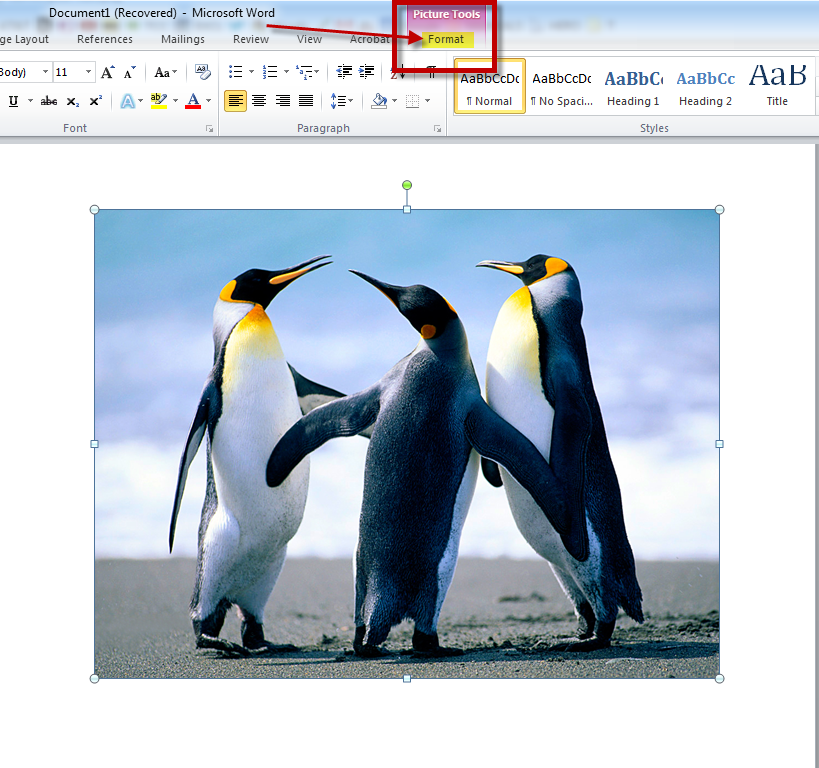
Membuat background di Microsoft Word bisa menjadi langkah penting untuk meningkatkan tampilan dokumen Anda, baik itu untuk presentasi, laporan, atau dokumen resmi. Meskipun terlihat sederhana, beberapa pengguna mungkin merasa bingung bagaimana cara mengubah latar belakang dokumen agar lebih menarik. Dengan beberapa langkah sederhana, Anda dapat memperkaya tampilan dokumen tanpa perlu mengunduh aplikasi tambahan. Tidak hanya itu, fitur ini juga sangat berguna jika Anda ingin menciptakan desain khusus yang sesuai dengan tema tertentu, seperti acara perusahaan, seminar, atau bahkan undangan pesta.
Microsoft Word menyediakan berbagai opsi untuk mengatur latar belakang, mulai dari warna solid hingga gambar atau pola. Namun, banyak pengguna masih belum memahami cara menggunakannya secara efektif. Oleh karena itu, artikel ini akan membantu Anda memahami langkah-langkah praktis dalam membuat background di Word, termasuk tips dan trik untuk mendapatkan hasil yang optimal. Dengan panduan lengkap ini, Anda tidak hanya bisa mengedit latar belakang, tetapi juga mempelajari bagaimana menggabungkannya dengan elemen lain seperti teks, gambar, dan border untuk menciptakan tampilan profesional.

Selain itu, artikel ini juga akan menjelaskan manfaat menggunakan background dalam dokumen Word, serta keuntungan yang bisa diperoleh ketika Anda mengimplementasikan desain tersebut. Misalnya, latar belakang yang menarik bisa meningkatkan kesan visual dokumen, membuatnya lebih mudah dibaca, atau bahkan memperkuat pesan yang ingin disampaikan. Dengan informasi yang jelas dan langkah-langkah yang mudah diikuti, Anda akan mampu mengubah dokumen biasa menjadi dokumen yang lebih menarik dan profesional.
Langkah-Langkah Membuat Background di Word
Membuat background di Word bisa dilakukan melalui menu “Design” yang tersedia di toolbar. Berikut adalah langkah-langkah detail untuk memahami cara menggunakannya. Pertama, buka dokumen Word yang ingin Anda edit. Setelah itu, klik tab “Design” di bagian atas layar. Di bagian “Page Background”, Anda akan melihat beberapa opsi seperti “Watermark”, “Fill”, dan “Page Color”.
Untuk mengatur latar belakang dengan warna, klik “Page Color” dan pilih warna yang diinginkan dari palet warna yang tersedia. Jika ingin menggunakan gambar, klik “Fill” dan pilih “Picture” dari opsi yang muncul. Setelah itu, Anda bisa memilih gambar dari komputer atau mengunggahnya dari internet. Pastikan ukuran gambar sesuai dengan ukuran halaman agar tidak terpotong atau terlihat tidak rapi.
Jika Anda ingin menambahkan watermark, klik “Watermark” dan pilih salah satu contoh yang tersedia, seperti logo perusahaan atau teks. Anda juga bisa menyesuaikan warna, ukuran, dan posisi watermark sesuai kebutuhan. Watermark biasanya digunakan untuk menunjukkan bahwa dokumen bersifat rahasia atau memiliki hak cipta.
Tips dan Trik untuk Membuat Background yang Menarik
Meskipun Microsoft Word sudah menyediakan berbagai opsi untuk mengatur latar belakang, terkadang pengguna membutuhkan penyesuaian tambahan untuk menciptakan tampilan yang lebih menarik. Salah satu tips yang bisa Anda gunakan adalah menggabungkan warna dan gambar. Misalnya, Anda bisa memilih warna latar belakang yang netral, lalu menambahkan gambar lembut di latar belakang untuk memberikan kesan estetika tanpa mengganggu kenyamanan membaca.
Selain itu, pastikan bahwa kontras antara teks dan latar belakang cukup tinggi. Jika latar belakang terlalu gelap atau terlalu cerah, teks bisa sulit dibaca. Untuk memastikan kontras yang baik, Anda bisa menggunakan alat seperti “Color Contrast Analyzer” yang tersedia di internet. Alat ini akan membantu Anda memilih kombinasi warna yang sesuai agar teks tetap jelas dan mudah dibaca.
Jika Anda ingin membuat latar belakang yang unik, cobalah menggunakan pola atau motif. Microsoft Word menyediakan beberapa pola default, tetapi Anda juga bisa mengunduh pola tambahan dari situs-situs seperti Office.com atau Graphic Design Resources. Pastikan pola yang dipilih tidak terlalu rumit sehingga tidak mengganggu kenyamanan membaca.
Manfaat Menggunakan Background di Dokumen Word
Menggunakan background di dokumen Word memiliki berbagai manfaat yang bisa meningkatkan kualitas dokumen Anda. Pertama, latar belakang yang menarik bisa meningkatkan kesan profesional. Misalnya, jika Anda membuat laporan atau presentasi, latar belakang yang sesuai dengan tema acara atau perusahaan akan memberikan kesan yang lebih konsisten dan terstruktur.
Kedua, latar belakang yang tepat bisa membantu membedakan dokumen dari yang lain. Dengan desain yang unik, dokumen Anda akan lebih mudah dikenali dan diingat. Hal ini sangat berguna jika Anda sering mengirimkan dokumen kepada klien atau rekan kerja.
Selain itu, latar belakang juga bisa digunakan sebagai alat komunikasi. Misalnya, jika Anda membuat undangan pesta, latar belakang yang sesuai dengan tema pesta akan memberikan informasi visual tentang suasana yang akan terjadi. Dengan demikian, pembaca akan lebih mudah memahami maksud dari dokumen tersebut.
Kesimpulan
Membuat background di Word adalah langkah sederhana yang bisa memberikan dampak besar pada tampilan dokumen Anda. Dengan mengikuti langkah-langkah yang telah dijelaskan, Anda bisa mengatur latar belakang sesuai kebutuhan, baik itu untuk tujuan estetika, profesionalisme, atau komunikasi. Selain itu, dengan tips dan trik yang diberikan, Anda juga bisa menciptakan latar belakang yang menarik dan sesuai dengan gaya pribadi atau kebutuhan spesifik.
Dengan kemudahan yang ditawarkan oleh Microsoft Word, tidak ada alasan untuk tidak mencoba mengedit latar belakang dokumen. Bahkan jika Anda baru saja memulai, Anda bisa langsung mengikuti panduan ini dan segera melihat hasilnya. Jangan ragu untuk bereksperimen dengan berbagai opsi yang tersedia, karena setiap dokumen memiliki kebutuhan dan tujuan yang berbeda. Dengan sedikit kreativitas dan pemahaman dasar, Anda bisa membuat dokumen yang tidak hanya informatif, tetapi juga menarik secara visual.














Komentar