


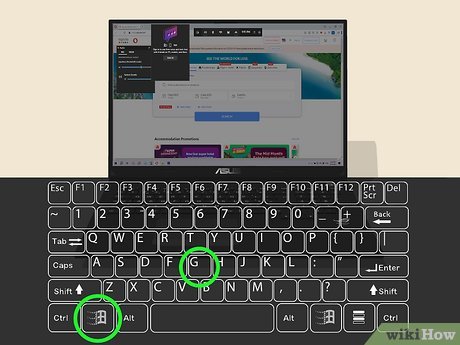
Mengambil screenshot pada laptop Asus bisa menjadi hal yang sangat berguna, terutama ketika Anda perlu menyimpan informasi penting, mengirimkan bukti kesalahan, atau menunjukkan hasil kerja. Meskipun terdengar sederhana, beberapa pengguna mungkin merasa bingung dengan cara yang tepat untuk melakukannya. Namun, sebenarnya prosesnya sangat mudah dan cepat, terutama jika Anda memahami fitur dan tombol-tombol yang tersedia di keyboard laptop Asus. Dengan beberapa langkah sederhana, Anda dapat mengambil screenshot tanpa perlu aplikasi tambahan atau alat eksternal. Tidak peduli apakah Anda menggunakan model lama atau yang terbaru, berikut adalah panduan lengkap tentang cara screenshot laptop Asus secara mudah dan cepat.
Laptop Asus memiliki desain yang konsisten, baik itu seri ZenBook, Vivobook, maupun ROG. Meski demikian, setiap model mungkin memiliki perbedaan kecil dalam penempatan tombol atau fungsi tertentu. Misalnya, beberapa model dilengkapi dengan tombol khusus untuk screenshot, sementara yang lain hanya menggunakan kombinasi tombol keyboard biasa. Namun, secara umum, cara mengambil screenshot pada laptop Asus tidak jauh berbeda dari merek lain. Yang paling penting adalah memahami tombol-tombol utama seperti Print Screen (PrtSc), Windows Key, dan kombinasi tombol lainnya. Selain itu, beberapa model juga mendukung pengambilan screenshot melalui touchpad atau aplikasi bawaan sistem operasi. Dengan memahami semua opsi ini, Anda dapat memilih metode yang paling sesuai dengan kebutuhan dan preferensi Anda.

Selain itu, penggunaan aplikasi screenshot juga bisa menjadi alternatif yang sangat efektif. Beberapa laptop Asus sudah dilengkapi dengan aplikasi screenshot bawaan seperti Lightshot, atau bahkan aplikasi yang disediakan oleh Asus sendiri. Aplikasi ini sering kali menawarkan fitur tambahan seperti pengeditan gambar, pengaturan ukuran layar, atau penyimpanan langsung ke cloud. Jika Anda sering melakukan screenshot, menginstal aplikasi tambahan bisa membuat prosesnya lebih cepat dan efisien. Namun, bagi pengguna yang ingin tetap menggunakan metode dasar, kombinasi tombol keyboard tetap menjadi pilihan utama. Dengan mempelajari semua metode ini, Anda tidak hanya akan bisa mengambil screenshot dengan mudah, tetapi juga tahu cara mengoptimalkan hasilnya sesuai kebutuhan.
Langkah-Langkah Mengambil Screenshot pada Laptop Asus
Cara mengambil screenshot pada laptop Asus sangat sederhana, terutama jika Anda mengenal tombol-tombol utama pada keyboard. Salah satu metode yang paling umum adalah menggunakan tombol Print Screen (PrtSc). Tombol ini biasanya berada di bagian atas keyboard, sering kali berdekatan dengan tombol F1 hingga F12. Saat Anda menekan tombol PrtSc, layar komputer Anda akan ditangkap sebagai gambar dan disimpan ke clipboard. Untuk menampilkan hasilnya, Anda dapat membuka aplikasi pengolah gambar seperti Paint atau Photoshop, lalu menekan Ctrl + V untuk menempelkan screenshot tersebut. Metode ini sangat cocok untuk pengguna yang ingin mengedit atau menyimpan screenshot secara manual.
Selain tombol PrtSc, Anda juga bisa menggunakan kombinasi tombol Windows + PrtSc. Kombinasi ini akan mengambil screenshot seluruh layar dan menyimpannya secara otomatis ke folder Screenshots di direktori Pictures. File yang dihasilkan akan memiliki format .png dan nama file yang berisi tanggal dan waktu pengambilan. Metode ini sangat praktis karena tidak memerlukan langkah tambahan untuk menyimpan atau menyalin gambar. Selain itu, beberapa model laptop Asus juga memiliki tombol khusus untuk screenshot, biasanya berupa ikon layar atau tombol dengan simbol “S” di sampingnya. Jika laptop Anda memiliki tombol ini, cukup tekan dan screenshot akan langsung disimpan.
Untuk pengguna yang lebih suka mengambil screenshot hanya sebagian layar, kombinasi tombol Windows + Shift + S adalah pilihan terbaik. Ketika Anda menekan tombol ini, layar akan gelap dan Anda dapat menyeret area yang ingin diambil. Setelah selesai, screenshot akan disimpan ke clipboard dan bisa ditempelkan ke aplikasi pengolah gambar. Metode ini sangat berguna jika Anda hanya ingin mengambil bagian tertentu dari layar, seperti jendela program atau bagian teks. Selain itu, beberapa model laptop Asus juga mendukung pengambilan screenshot melalui touchpad dengan menggesek dua jari atau menekan area tertentu. Jika Anda tidak yakin dengan fitur ini, coba cek panduan penggunaan laptop Asus untuk informasi lebih lanjut.
Fitur Tambahan untuk Meningkatkan Pengalaman Screenshot
Beberapa laptop Asus dilengkapi dengan fitur tambahan yang dapat meningkatkan pengalaman mengambil screenshot. Misalnya, aplikasi Lightshot yang sering kali sudah terinstal secara default pada laptop Asus. Aplikasi ini memungkinkan pengguna untuk mengambil screenshot dengan cepat dan menyimpannya ke cloud atau mengeditnya langsung di dalam aplikasi. Fitur-fitur seperti penanda, penghapusan objek, atau penyesuaian warna membuat Lightshot menjadi pilihan populer bagi pengguna yang sering melakukan screenshot. Selain itu, Lightshot juga menyediakan opsi untuk mengirimkan screenshot langsung ke email atau media sosial, sehingga sangat cocok untuk keperluan bisnis atau komunikasi.
Jika Anda lebih suka menggunakan aplikasi bawaan sistem, Snipping Tool atau Snip & Sketch pada Windows 10 dan 11 juga bisa menjadi pilihan yang sangat efektif. Aplikasi ini memungkinkan pengguna untuk mengambil screenshot dengan berbagai mode, seperti screenshot jendela, screenshot layar penuh, atau screenshot area bebas. Selain itu, Snip & Sketch juga menawarkan fitur pengeditan dasar seperti menambahkan tulisan, lingkaran, atau garis. Dengan fitur-fitur ini, pengguna dapat mengambil screenshot dan langsung mengeditnya tanpa perlu beralih ke aplikasi lain.
Selain aplikasi, beberapa laptop Asus juga dilengkapi dengan Asus Smart Gesture, yang memungkinkan pengguna untuk mengambil screenshot melalui gerakan touchpad. Misalnya, dengan menggesek dua jari ke atas atau menekan area tertentu, Anda dapat mengambil screenshot secara instan. Fitur ini sangat berguna bagi pengguna yang lebih nyaman menggunakan touchpad daripada keyboard. Namun, tidak semua model laptop Asus memiliki fitur ini, jadi pastikan untuk memeriksa spesifikasi laptop Anda terlebih dahulu. Dengan kombinasi antara tombol keyboard, aplikasi tambahan, dan fitur bawaan, pengambilan screenshot pada laptop Asus menjadi semakin mudah dan fleksibel.
Tips dan Trik untuk Menggunakan Screenshot dengan Efisien
Setelah Anda menguasai cara mengambil screenshot pada laptop Asus, penting untuk memahami bagaimana menggunakan hasil screenshot secara efisien. Pertama, pastikan bahwa file yang Anda simpan memiliki format yang sesuai dengan kebutuhan. Jika Anda ingin menyimpan screenshot sebagai dokumen PDF, Anda dapat menggunakan aplikasi konversi seperti Adobe Acrobat atau online converter. Selain itu, jika Anda ingin mengirimkan screenshot melalui email atau media sosial, pastikan ukuran file tidak terlalu besar agar tidak mengganggu kecepatan pengiriman.
Kedua, manfaatkan fitur pengeditan yang tersedia di aplikasi pengolah gambar. Sebagian besar aplikasi seperti Paint, Photoshop, atau Lightshot menawarkan fitur dasar seperti crop, penambahan teks, atau penyesuaian warna. Dengan mengedit screenshot, Anda dapat menyoroti informasi penting atau menghapus bagian yang tidak relevan. Jika Anda sering mengedit screenshot, pertimbangkan untuk menggunakan aplikasi pengeditan yang lebih canggih seperti GIMP atau Canva.
Selain itu, jangan lupa untuk menyimpan screenshot di lokasi yang aman dan mudah diakses. Folder Pictures atau Documents adalah tempat yang ideal untuk menyimpan file-file ini. Jika Anda ingin mengelola screenshot secara lebih terstruktur, buat folder khusus berdasarkan jenis pekerjaan atau proyek. Misalnya, Anda bisa membuat folder “Screenshot Pekerjaan”, “Screenshot Tugas Kuliah”, atau “Screenshot Dokumentasi”. Dengan cara ini, Anda tidak hanya menjaga kebersihan file, tetapi juga memudahkan pencarian saat dibutuhkan.
Terakhir, ingatlah untuk selalu memeriksa hasil screenshot sebelum menyimpan atau mengirimkannya. Pastikan bahwa semua informasi yang ingin Anda tangkap telah terlihat dengan jelas dan tidak ada bagian yang terpotong atau tidak terbaca. Jika diperlukan, ambil screenshot ulang dengan mengatur posisi layar atau mengubah resolusi. Dengan memperhatikan detail ini, Anda dapat memastikan bahwa hasil screenshot yang Anda miliki akurat dan berguna untuk tujuan yang dimaksud.
Keuntungan Menggunakan Screenshot pada Laptop Asus
Mengambil screenshot pada laptop Asus memberikan banyak manfaat yang bisa digunakan dalam berbagai situasi. Pertama, screenshot sangat berguna untuk dokumentasi. Baik itu untuk tugas kuliah, pekerjaan kantor, atau proyek pribadi, screenshot memungkinkan Anda menyimpan informasi penting dalam bentuk gambar. Dengan demikian, Anda tidak perlu mengetik ulang data atau mencatatnya secara manual, yang tentu saja lebih efisien. Selain itu, screenshot juga bisa digunakan sebagai bukti transaksi, seperti pembayaran online atau pesanan belanja, yang bisa disimpan sebagai referensi masa depan.
Kedua, screenshot sangat bermanfaat dalam komunikasi. Jika Anda ingin menunjukkan masalah teknis, seperti error pada aplikasi atau tampilan layar yang tidak sesuai, screenshot bisa menjadi alat yang efektif untuk menjelaskan kondisi tersebut kepada orang lain. Dengan gambar yang jelas, orang yang menerima screenshot akan lebih mudah memahami apa yang sedang Anda alami. Hal ini sangat berguna dalam situasi di mana penjelasan verbal tidak cukup, misalnya saat menghubungi layanan pelanggan atau meminta bantuan teknis.
Selain itu, screenshot juga bisa digunakan untuk tujuan pendidikan dan pembelajaran. Misalnya, saat Anda sedang belajar atau mencari informasi, screenshot bisa menjadi bantuan visual untuk mengingat materi yang telah dipelajari. Dalam konteks pendidikan, guru atau dosen sering kali meminta siswa untuk mengirimkan screenshot tugas atau latihan yang telah dikerjakan sebagai bukti penyelesaian. Dengan begitu, siswa tidak perlu mengirimkan dokumen teks yang panjang, tetapi cukup mengirimkan gambar yang menunjukkan hasil kerja mereka.
Selain itu, screenshot juga bisa menjadi alat untuk mengevaluasi performa atau hasil kerja. Misalnya, jika Anda sedang mengerjakan proyek desain grafis atau pengembangan perangkat lunak, screenshot bisa digunakan untuk membandingkan perubahan yang terjadi seiring waktu. Dengan melihat screenshot sebelum dan sesudah, Anda dapat melihat perkembangan dan memperbaiki kesalahan yang mungkin terjadi. Dengan manfaat-manfaat ini, tidak heran jika screenshot menjadi salah satu fitur yang sangat penting dalam penggunaan laptop Asus.













Komentar