


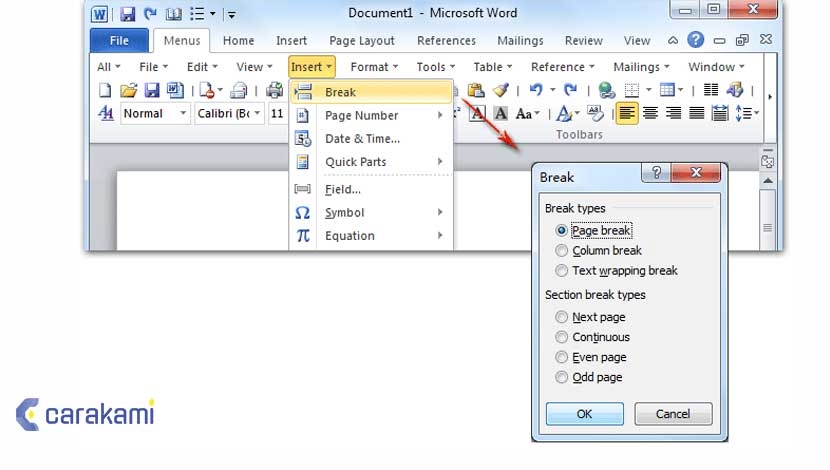
Menyisipkan halaman PDF ke dalam dokumen Word adalah langkah yang sangat berguna bagi siapa pun yang bekerja dengan berbagai jenis file. Dengan kemampuan ini, pengguna dapat menggabungkan informasi dari sumber yang berbeda menjadi satu dokumen yang terstruktur dan mudah dibaca. Proses ini tidak hanya memudahkan pengelolaan data, tetapi juga meningkatkan profesionalisme dokumen akhir. Apalagi di era digital saat ini, banyak orang lebih suka menyimpan informasi dalam format PDF karena kestabilan tampilannya. Namun, terkadang, mereka perlu menambahkan halaman PDF ke dalam dokumen Word untuk tujuan presentasi atau laporan.
Tidak semua orang tahu bahwa Microsoft Word memiliki fitur yang memungkinkan pengguna menyisipkan halaman PDF langsung ke dalam dokumen tanpa harus mengubah formatnya. Ini sangat praktis, terutama jika Anda ingin menjaga kualitas tampilan gambar atau teks dari file PDF. Selain itu, proses ini juga membantu dalam menghindari kesalahan formatting yang sering terjadi ketika mengedit file dalam format yang berbeda. Meskipun terdengar rumit, sebenarnya cara menyisipkan halaman PDF ke dalam dokumen Word cukup sederhana dan bisa dilakukan oleh siapa saja, bahkan pemula sekalipun.

Dengan langkah-langkah yang jelas dan instruksi yang mudah dipahami, Anda akan mampu mengintegrasikan file PDF ke dalam dokumen Word dengan cepat dan efisien. Tidak hanya itu, proses ini juga memberi fleksibilitas dalam mengatur tata letak dan ukuran halaman sesuai kebutuhan. Misalnya, Anda bisa menyesuaikan ukuran halaman PDF agar sesuai dengan ukuran kertas yang digunakan dalam dokumen Word. Hal ini sangat penting jika Anda ingin dokumen akhir terlihat rapi dan profesional. Dengan demikian, menyisipkan halaman PDF ke dalam dokumen Word bukan hanya sekadar teknik, tetapi juga strategi yang bisa meningkatkan kualitas pekerjaan Anda.
Langkah-Langkah Menyisipkan Halaman PDF ke Dalam Dokumen Word
Menggunakan fitur “Insert Object” adalah salah satu cara paling umum untuk menyisipkan halaman PDF ke dalam dokumen Word. Fitur ini memungkinkan Anda menempatkan file PDF secara langsung ke dalam dokumen tanpa harus membuka file tersebut secara terpisah. Untuk memulai, buka dokumen Word yang ingin Anda edit. Setelah itu, klik tab “Insert” di bagian atas layar. Di bawah opsi “Text”, cari dan klik “Object”. Pada menu drop-down, pilih “Create from File”.
Setelah itu, jendela baru akan muncul yang meminta Anda memilih file PDF yang ingin disisipkan. Klik tombol “Browse” untuk mencari file yang Anda butuhkan. Setelah menemukan file, klik “Insert” untuk mengonfirmasi pilihan Anda. File PDF akan muncul sebagai objek dalam dokumen Word. Anda dapat menggeser objek ini ke posisi yang diinginkan dan menyesuaikan ukurannya sesuai kebutuhan. Jika Anda ingin mengedit file PDF, Anda dapat mengklik dua kali objek tersebut, dan file akan terbuka dalam mode preview.
Namun, ada beberapa hal yang perlu diperhatikan saat menggunakan metode ini. Pertama, pastikan bahwa file PDF yang Anda sisipkan memiliki resolusi yang cukup tinggi agar tidak terlihat buram atau kabur. Kedua, jika file PDF terlalu besar, mungkin akan memengaruhi kecepatan pembukaan dokumen Word. Oleh karena itu, pertimbangkan untuk mengompresi file PDF sebelum menyisipkannya. Terakhir, pastikan bahwa versi Microsoft Word yang Anda gunakan mendukung fitur ini. Versi yang lebih lama mungkin tidak memiliki opsi “Insert Object” yang lengkap.
Jika Anda merasa terlalu rumit, Anda juga bisa menggunakan metode lain seperti mengimpor halaman PDF melalui fitur “Paste Special”. Caranya hampir sama, tetapi Anda perlu menyalin konten dari file PDF terlebih dahulu. Setelah itu, buka dokumen Word dan klik kanan pada area yang ingin Anda isi. Pilih “Paste Special” dan pilih opsi “Picture (Enhanced Metafile)” atau “Picture (JPEG)” untuk menempelkan halaman PDF. Metode ini cocok jika Anda hanya ingin menampilkan gambar dari halaman PDF, bukan seluruh kontennya.
Alternatif Lain untuk Menyisipkan Halaman PDF ke Dalam Dokumen Word
Selain menggunakan fitur “Insert Object” atau “Paste Special”, Anda juga bisa menggunakan aplikasi pihak ketiga untuk menyisipkan halaman PDF ke dalam dokumen Word. Salah satu aplikasi yang populer adalah Adobe Acrobat. Dengan Adobe Acrobat, Anda dapat mengonversi file PDF menjadi format Word sehingga lebih mudah di-edit dan disisipkan ke dalam dokumen. Namun, perlu dicatat bahwa konversi ini mungkin tidak sempurna, terutama jika file PDF mengandung grafik atau tabel kompleks.
Jika Anda tidak memiliki akses ke Adobe Acrobat, Anda bisa menggunakan alat online seperti Smallpdf atau ILovePDF. Kedua platform ini menawarkan layanan konversi PDF ke Word secara gratis. Cukup unggah file PDF ke situs web, lalu unduh hasil konversinya dalam format .docx. Setelah itu, Anda dapat membuka file tersebut di Microsoft Word dan menambahkannya ke dokumen utama. Meskipun metode ini cukup efektif, Anda perlu memperhatikan keamanan data, karena file PDF yang Anda unggah akan disimpan di server pihak ketiga.
Selain itu, beberapa versi Microsoft Word telah dilengkapi dengan fitur “Convert” yang memungkinkan Anda mengubah file PDF menjadi format Word langsung dari aplikasi. Untuk menggunakan fitur ini, buka dokumen Word, klik “File”, lalu pilih “Open”. Cari file PDF yang ingin Anda buka, dan klik tombol “Open” dengan mengklik panah ke bawah. Pilih opsi “Convert” dan tunggu hingga proses selesai. Setelah itu, file PDF akan terbuka sebagai dokumen Word yang bisa diedit dan disisipkan ke dalam dokumen utama.
Tips dan Trik untuk Meningkatkan Efisiensi
Untuk memastikan bahwa penyisipan halaman PDF ke dalam dokumen Word berjalan lancar, berikut beberapa tips yang bisa Anda terapkan. Pertama, pastikan bahwa file PDF yang Anda gunakan memiliki ukuran yang optimal. Jika file terlalu besar, dokumen Word mungkin akan lambat atau bahkan crash. Kedua, gunakan fitur “Page Layout” di Microsoft Word untuk menyesuaikan tata letak halaman PDF agar sesuai dengan ukuran kertas yang digunakan. Ini sangat penting jika Anda ingin dokumen akhir terlihat rapi dan profesional.
Ketiga, jika Anda ingin menyisipkan beberapa halaman PDF ke dalam satu dokumen, pertimbangkan untuk menggabungkan semua file PDF terlebih dahulu menggunakan alat konversi online. Dengan menggabungkan file, Anda bisa menghemat waktu dan menghindari kesalahan formatting. Keempat, jangan lupa untuk menyimpan dokumen Word secara berkala. Ini akan mencegah hilangnya data akibat kesalahan teknis atau gangguan sistem.
Terakhir, jika Anda sering melakukan tugas ini, pertimbangkan untuk menggunakan add-in Microsoft Word yang dirancang khusus untuk mengelola file PDF. Add-in seperti PDFMaker atau Adobe PDFMaker dapat membantu Anda menyisipkan dan mengedit file PDF secara langsung dari aplikasi Word. Dengan begitu, Anda tidak perlu beralih antar aplikasi, yang akan meningkatkan efisiensi kerja.
Kesimpulan
Menyisipkan halaman PDF ke dalam dokumen Word adalah langkah yang sangat berguna dalam mengelola informasi dan meningkatkan kualitas dokumen. Dengan beberapa metode yang tersedia, termasuk fitur “Insert Object”, “Paste Special”, atau alat konversi online, Anda bisa dengan mudah menggabungkan file PDF ke dalam dokumen Word tanpa kehilangan kualitas tampilan. Proses ini tidak hanya memudahkan pengelolaan data, tetapi juga meningkatkan profesionalisme dokumen akhir.
Meski terdengar rumit, sebenarnya cara menyisipkan halaman PDF ke dalam dokumen Word cukup sederhana dan bisa dilakukan oleh siapa saja, bahkan pemula sekalipun. Dengan langkah-langkah yang jelas dan tips yang relevan, Anda akan mampu menghasilkan dokumen yang terstruktur dan mudah dibaca. Selain itu, dengan menggunakan alat tambahan seperti Adobe Acrobat atau alat konversi online, Anda bisa meningkatkan efisiensi dan akurasi dalam mengelola file PDF.
Dengan demikian, menyisipkan halaman PDF ke dalam dokumen Word bukan hanya sekadar teknik, tetapi juga strategi yang bisa meningkatkan kualitas pekerjaan Anda. Jika Anda ingin dokumen akhir terlihat rapi dan profesional, maka proses ini sangat direkomendasikan. Dengan sedikit latihan dan pemahaman tentang fitur-fitur yang tersedia, Anda akan mampu menguasai teknik ini dan menggunakannya secara efektif dalam pekerjaan sehari-hari.













Komentar